
从主页面添加书签
- 打开链接应归属的工作区和页面。
- 点击 Add(添加)打开 Add bookmark(新建书签)对话框。输入便于识别的 Title(标题)和完整 URL(网址)。
- 检查 Workspace(工作区)和 Page(页面),再按需选择 Category(分类)、Tags(标签)、Note(备注)或 Add to favorites(添加到收藏)。
- 点击 Save(保存)。确认书签出现在所选页面;如果筛选隐藏了新项目,请清除筛选。
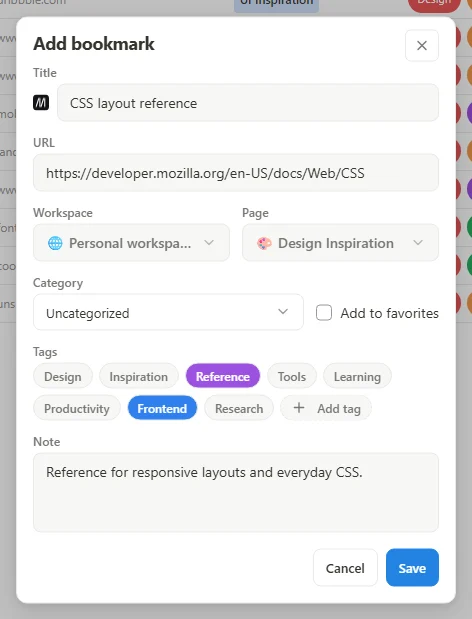 放大截图
放大截图修改现有书签
打开书签的操作菜单,选择编辑操作,修改字段后保存。如果书签应归入其他页面或工作区,请使用移动操作;重命名书签不会改变它的保存位置。
 放大截图
放大截图检查结果
打开保存的链接,确认目标地址正确。书签保存的是网址,而不是网页的永久离线副本。受保护的浏览器页面或你无法访问的网站,可能不适合快速保存。