
了解三种流程
| 格式 | 行为 |
|---|---|
| 兼容 Chrome 的 HTML | 导入会添加页面和书签;导出用于与浏览器交换书签。 |
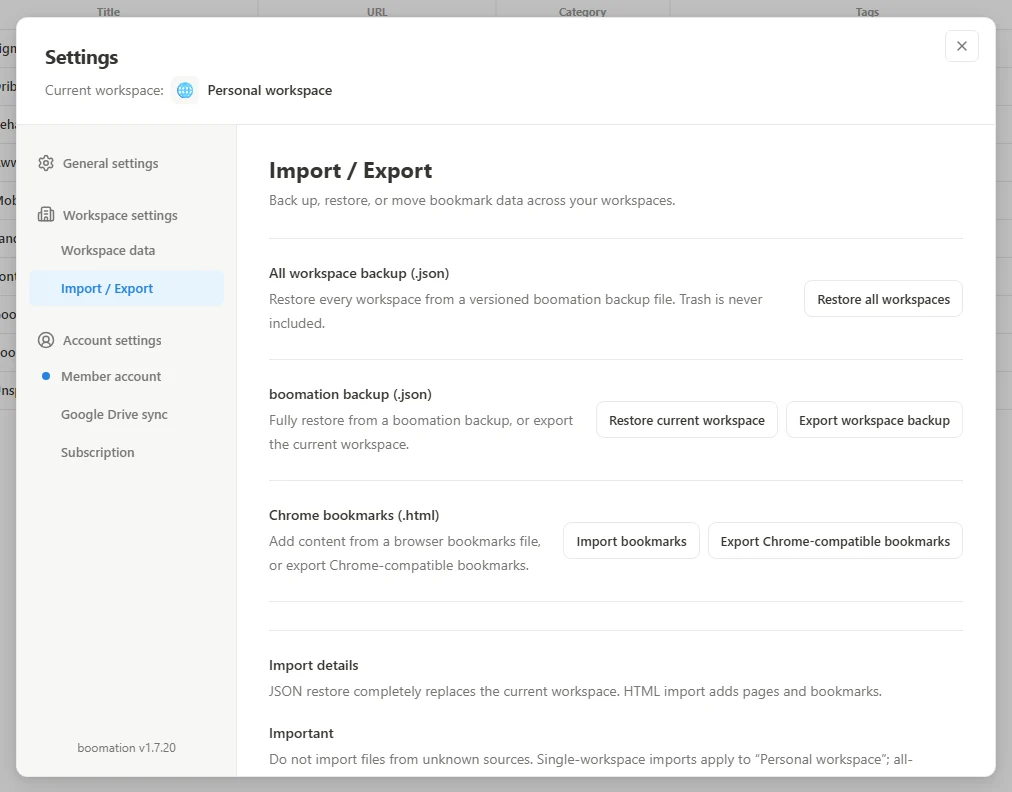
| 单工作区 boomation JSON | 导出当前工作区;恢复时替换当前工作区及其页面、书签和标签,保留现有回收站,并受工作区编辑权限和容量限制。 |
| 全部工作区备份 JSON | 恢复不受 Free 容量门槛限制。添加副本会保留原有集合;替换会覆盖当前全部工作区。新恢复的集合不含回收站。 |
 放大截图
放大截图替换任何内容前先导出
- 切换到需要保护的工作区。
- 打开 Settings and plans(设置与方案)→ Import / Export(导入/导出)。
- 选择 Export workspace backup(导出工作区备份)获取 boomation JSON 副本,或选择 Export Chrome-compatible bookmarks(导出兼容 Chrome 的书签)获取 HTML 文件。
- 确认下载的文件存在,并保存在你自己掌管的位置。
检查目标位置与确认说明
对于 HTML,选择 Import bookmarks(导入书签),并查看完成摘要。不受支持的项目和方案限制可能减少导入数量。对于单工作区 JSON,选择 Restore current workspace(恢复当前工作区):该操作替换工作区及其页面、书签和标签,但保留现有回收站;目标工作区必须可编辑且容量足够。对于全部工作区备份,选择 Restore all workspaces(恢复全部工作区),再选择 Add as workspaces(添加为工作区)以保留原集合并添加副本,或 Replace all current workspaces(替换当前全部工作区)以替换整个集合。全部工作区恢复不受 Free 容量门槛限制,新恢复的集合不含回收站。执行前请阅读对应的确认说明。