
Aggiungi un segnalibro dalla pagina principale
- Apri lo spazio di lavoro e la pagina a cui appartiene il link.
- Fai clic su Add per aprire la finestra Add bookmark. Inserisci un Title descrittivo e l'URL completo.
- Controlla Workspace e Page, quindi scegli Category, Tags, Note o Add to favorites secondo necessità.
- Fai clic su Save. Verifica che il segnalibro compaia nella pagina selezionata; cancella i filtri se nascondono il nuovo elemento.
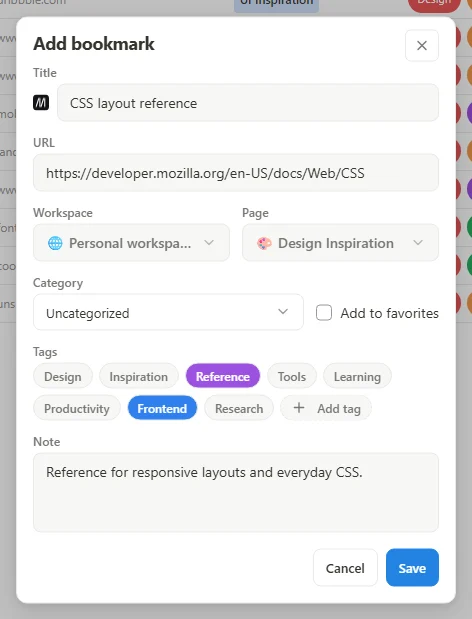 Ingrandisci la schermata
Modifica un segnalibro esistente
Apri il menu delle azioni del segnalibro e scegli l'azione di modifica. Aggiorna i campi e salva. Usa l'azione di spostamento quando il segnalibro deve andare in un'altra pagina o in un altro spazio di lavoro; rinominare un segnalibro non lo sposta.
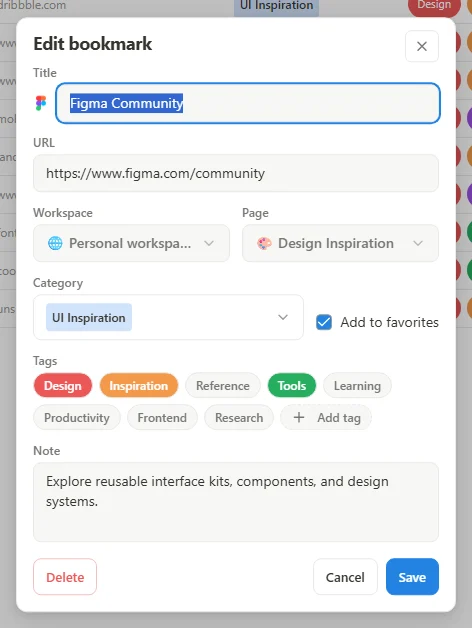 Ingrandisci la schermata
Controlla il risultato
Apri il link salvato per verificarne la destinazione. Un segnalibro memorizza un URL, non una copia offline permanente della pagina. Le pagine protette del browser o i siti a cui non puoi accedere potrebbero non essere adatti al salvataggio rapido.