
从设置中连接
- 打开 Settings and plans(设置与方案)→ Google Drive sync(Google Drive 同步)。
- 选择连接操作,并阅读 Google 授权请求。
- 使用与 boomation 会员账号关联的 Google 账号。
- 返回 boomation,等待同步状态更新。继续在 Full Popup 中操作前,请先处理所有首次同步选择。
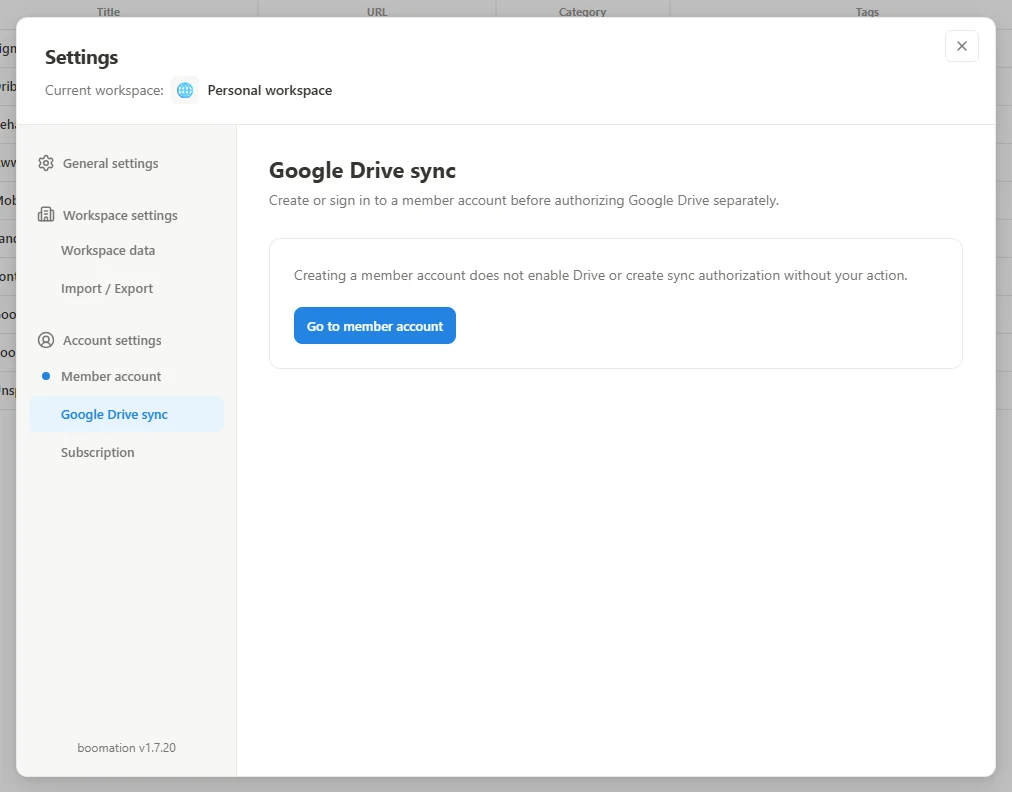 放大截图
放大截图仔细阅读首次同步选项
如果此设备和 Drive 中都有数据,boomation 会询问保留哪个版本。Use cloud data(使用云端数据)会用云端版本替换本地会员书签集合。Replace cloud data with this device(用此设备的数据替换云端数据)会将此设备的集合设为云端版本。这些是替换选项,不是自动合并。
在其他浏览器或电脑上使用
在另一浏览器中安装 boomation,登录同一个会员账号,并连接对应的 Drive 账号。也请检查该设备上的初始同步选择。同步使用隐藏的 appDataFolder,而不是可在 Drive 网页界面中编辑的普通文件夹。设备之间更新数据需要可用的网络和有效授权。
- 断开 Drive 会停止同步,但保留本地数据和现有 Drive 文件。
- 同步会传播书签集合的更改;自动备份保存独立版本,需要另外启用。
- 授权过期时,请重新连接同一个账号,不要删除书签集合。