
從主畫面新增書籤
- 開啟連結所屬的工作區與頁面。
- 點選 Add(新增),開啟 Add bookmark(新增書籤)對話框。輸入容易辨識的 Title(標題)與完整的 URL(網址)。
- 檢查 Workspace(工作區)與 Page(頁面),再依需要選擇 Category(分類)、Tags(標籤)、Note(備註)或 Add to favorites(加入我的最愛)。
- 點選 Save(儲存)。確認書籤出現在所選頁面;若篩選條件隱藏了新項目,請清除篩選。
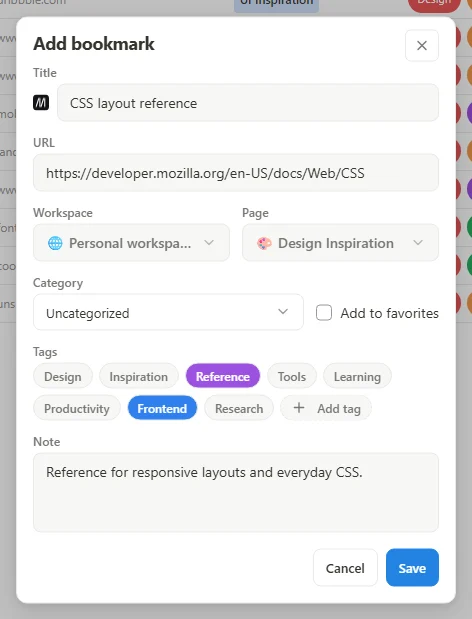 放大截圖
放大截圖修改現有書籤
開啟書籤的操作選單,選擇編輯功能,更新欄位後儲存。若書籤應放在其他頁面或工作區,請使用移動功能;修改書籤名稱不會改變它的位置。
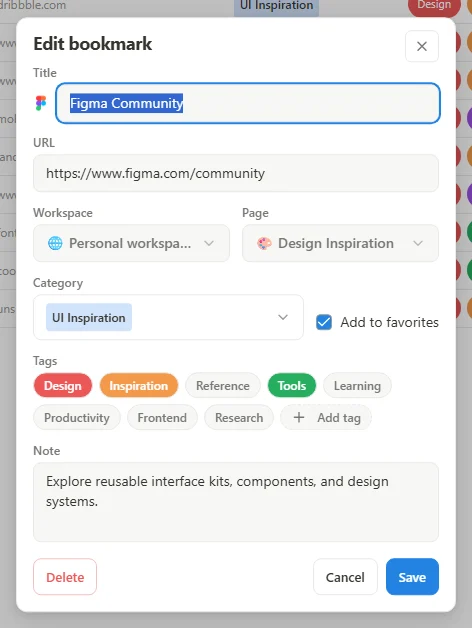 放大截圖
放大截圖確認結果
開啟已儲存的連結,確認網址正確。書籤儲存的是網址,不是網頁的永久離線副本。受保護的瀏覽器頁面或無法存取的網站,可能不適合使用快速儲存。