
メイン画面からブックマークを追加する
- リンクを保存したいワークスペースとページを開きます。
- Add(追加)をクリックし、Add bookmark(新しいブックマーク)ダイアログを開きます。内容が分かる Title(タイトル)と完全な URL を入力します。
- Workspace(ワークスペース)と Page(ページ)を確認し、必要に応じて Category(カテゴリ)、Tags(タグ)、Note(メモ)、Add to favorites(お気に入りに追加)を設定します。
- Save(保存)をクリックします。選択したページにブックマークが表示されることを確認し、フィルターで新しい項目が隠れている場合は解除してください。
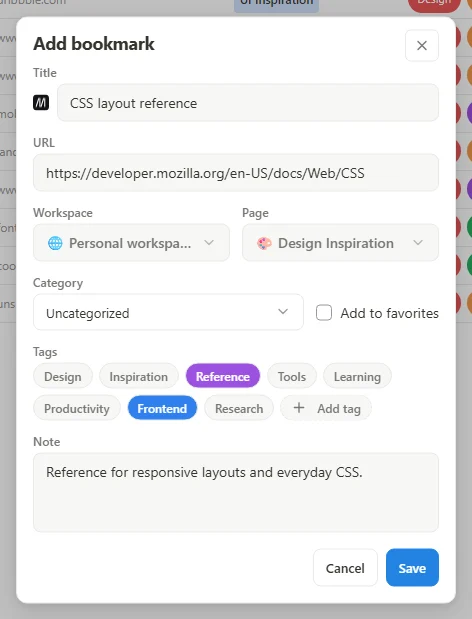 スクリーンショットを拡大
既存のブックマークを変更する
ブックマークの操作メニューを開いて編集を選択し、項目を更新して保存します。別のページやワークスペースに移したい場合は、移動操作を使用してください。ブックマークの名前を変えるだけでは保存場所は変わりません。
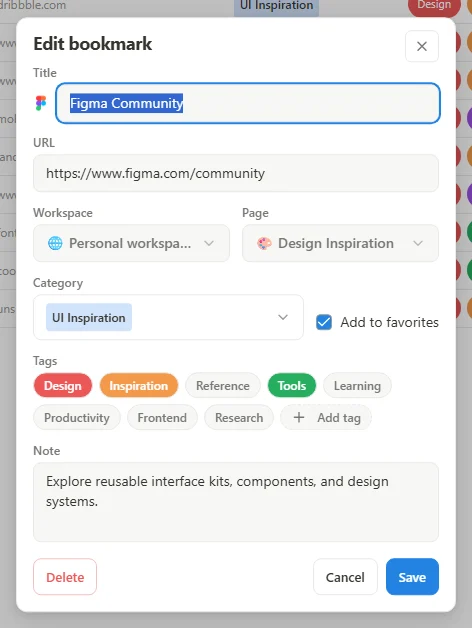 スクリーンショットを拡大
結果を確認する
保存したリンクを開き、正しいページに移動することを確認します。ブックマークが保存するのは URL であり、ページをいつでもオフラインで読めるコピーではありません。保護されたブラウザーのページや、アクセスできないウェブサイトは、クイック保存に適さない場合があります。