
选择搜索范围
页面搜索会缩小当前正在查看的列表范围。需要跨工作区内的多个页面浏览时,请使用 All bookmarks(全部书签)。侧边栏搜索会打开工作区搜索界面;如果不记得链接在哪个页面,从这里开始更合适。
 放大截图
放大截图在网页上快速搜索书签
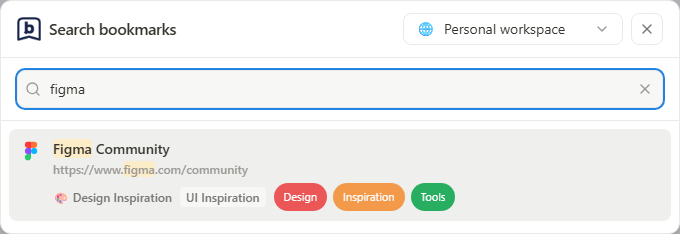
- 在普通网站按 Ctrl+Shift+Q,打开 Search bookmarks(搜索书签)浮层。实际分配的快捷键可能不同,请在常规设置或 chrome://extensions/shortcuts 中确认。
- 使用关闭按钮旁的菜单切换工作区。尚未输入文字时,浮层显示该工作区的收藏夹项目;没有收藏夹项目时,会显示提示。
- 输入标题、网址或备注中的部分文字。结果显示书签所属页面,以及已有的分类、标签或匹配的备注。搜索覆盖所选工作区的全部页面,不会同时搜索所有工作区。
- 点击收藏夹项目或搜索结果即可打开链接。在搜索框中可用上下方向键选择结果,再按 Enter 打开;按 Escape、点击浮层外部或关闭按钮即可关闭。
 放大截图
放大截图默认打开哪个工作区?
“启动视图”设为固定位置时,每次打开浮层都会选中指定工作区;Full Popup 则打开指定工作区和页面。
“启动视图”设为上次位置时,浮层记住自己上次使用的工作区,Full Popup 独立记住自己的工作区和页面;两者不会相互覆盖记忆位置。
切换工作区后,收藏夹项目与搜索结果都会更新。即使使用固定位置,打开浮层后仍可切换工作区;下次重新打开时才会再次应用指定工作区。
搜索已保存的信息
- 输入书签标题中的词语、部分网址或备注中的文字。
- 查看结果及其所属页面或分类。
- 打开结果,或清除搜索词以返回完整列表。
- 如果没有结果,先移除已启用的筛选条件并确认工作区,再尝试其他词语。
搜索不包含哪些功能
这里搜索的是已保存的书签信息,不会对目标网站进行全文搜索,也不是语义 AI 搜索或网页存档搜索。Full Popup 有自己的搜索框,便于从工具栏浏览。本使用文档顶部的搜索只查找指南,不会搜索你的个人书签。