
设置备份计划
计划检查仅在书签或工作区数据发生变化时创建备份。数据未变时,不会每到一个间隔就创建新文件。浏览器是否运行、网络连接和授权状态都会影响检查完成的时间。
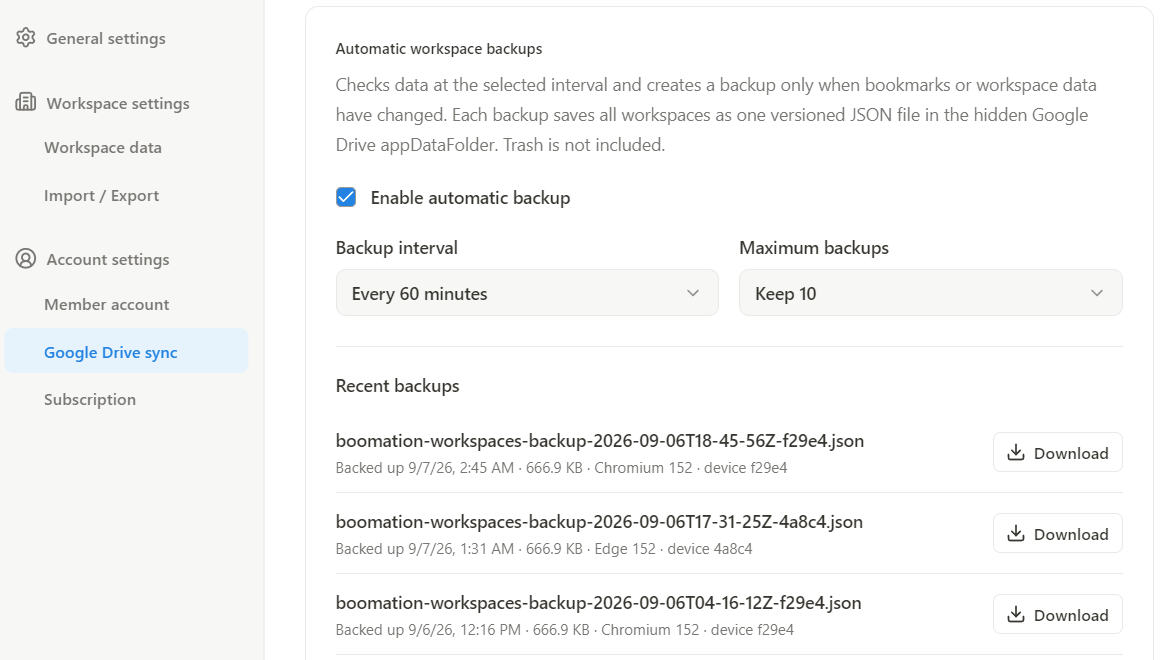
- 打开 Settings and plans(设置与方案)→ Google Drive sync(Google Drive 同步),找到 Automatic workspace backups(自动工作区备份)。
- 启用 Enable automatic backup(启用自动备份)。
- 将检查间隔设为 15、30、60、90 或 120 分钟,并将最大备份数设为 5、10、15 或 20 份。
- 数据更改并经过下一次计划检查后,在 Recent backups(最近的备份)中查看结果。
 放大截图
放大截图了解保护范围
每个版本的 JSON 都包含当时的全部工作区、页面、书签和标签,始终不包含回收站。备份文件和计划设置保存在 Drive 隐藏的 appDataFolder 中,后端不会接收这些内容。达到所选保留数量后,创建新备份时会移除较旧版本。
先下载,再谨慎恢复
- 从 Recent backups(最近的备份)下载所需版本。
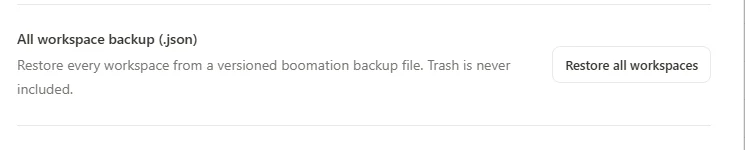
- 打开 Import / Export(导入/导出)→ Restore all workspaces(恢复全部工作区),选择下载的 JSON 文件。
- 选择 Add as workspaces(添加为工作区)可保留当前集合并添加副本;选择 Replace all current workspaces(替换当前全部工作区)则会替换当前集合。
- 阅读确认说明。全部工作区恢复不受 Free 容量门槛限制,新恢复的集合不含回收站;恢复后的集合可以通过正常的 Drive 同步流程同步。
 放大截图
放大截图