
打开时会发生什么
Quick Popup 会开始将当前标签页保存到选定位置。书签保存后,你可以继续编辑。打开这个表单并不只是创建一份尚未保存的草稿:关闭前,请留意正在保存或已保存的状态。
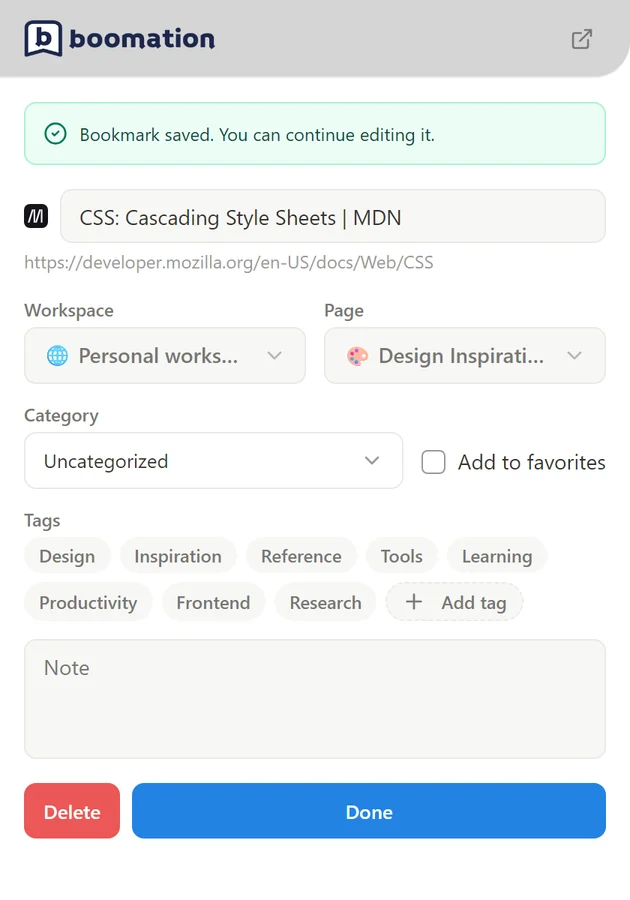 放大截图
放大截图调整已保存的书签
- 检查 Workspace(工作区)和 Page(页面),确保书签归入正确的集合。
- 修改 Category(分类)和 Tags(标签),添加 Note(备注),或启用 Add to favorites(添加到收藏)。
- 点击 Done(完成)保存后续编辑;直接关闭弹窗不会保存这些更改。初始书签已保存不代表后续编辑也已保存。如果保存失败,请先处理提示的问题。
使用 Alt+B 保存当前页面
- 浏览普通网站时,按扩展程序默认的保存书签快捷键 Alt+B。
- 即使工具栏通常使用 Full,该页面也会打开 Quick Popup。请检查目标位置和初始保存状态。
- 如果修改了标题、分类、标签或备注,请点击 Done(完成)保存这些更改。
从其他入口使用
即使工具栏设为 Full,右键菜单中的 Save to boomation(保存到 boomation)和 Alt+B 保存书签快捷键仍会使用快速保存流程。若要浏览书签集合,请使用 Full Popup;其中的 Save tabs(保存标签页)会打开主页面,让你选择多个已打开的标签页。