
새 탭을 열지 않고 탐색하기
- 브라우저 도구 모음에 고정한 boomation 버튼을 클릭하세요.
- 작업 공간을 선택한 다음 페이지를 선택하거나 사용 가능한 모음을 탐색하세요.
- 목록을 검색하고 정렬 순서를 바꾸거나 저장된 북마크를 여세요.
- 메인 페이지의 넓은 편집 영역이 필요하면 전체 앱 열기 버튼을 사용하세요.
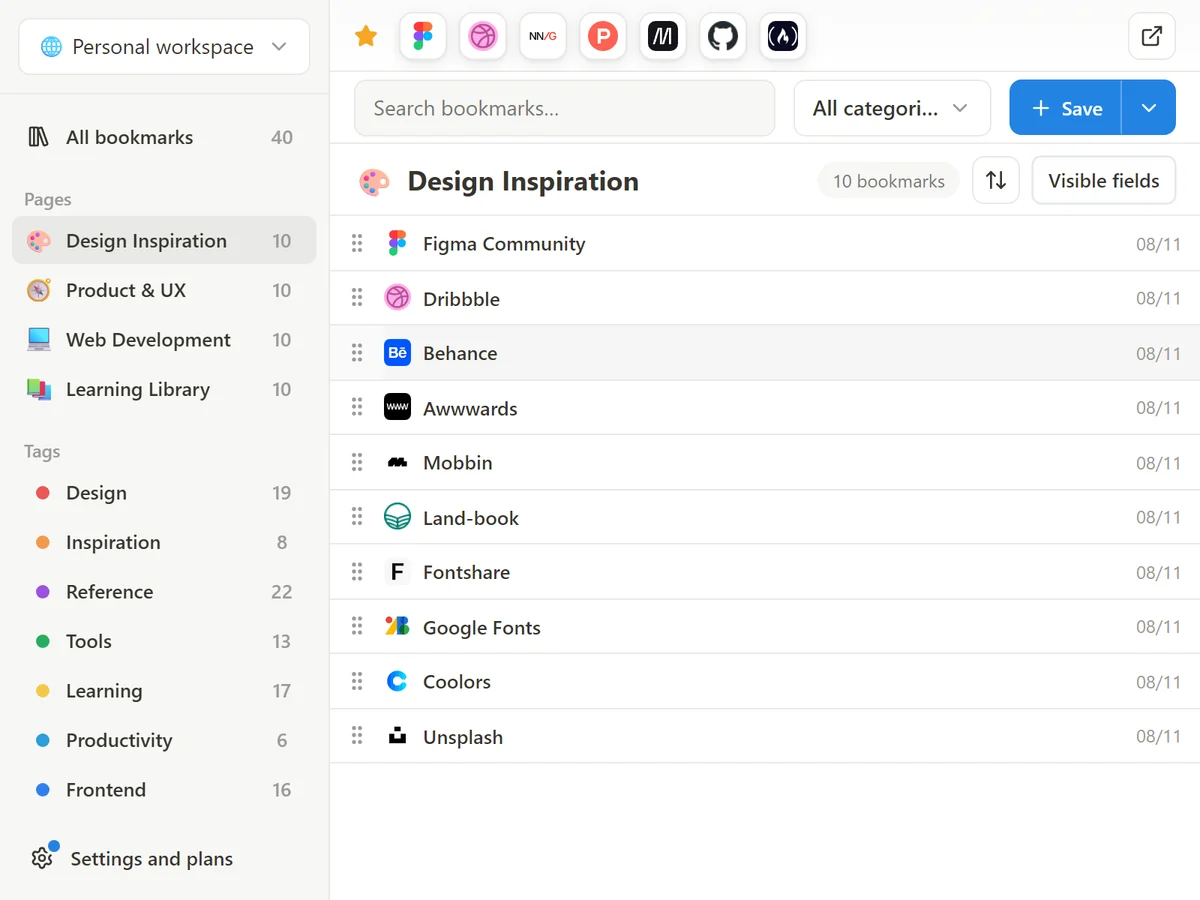 스크린샷 확대
현재 페이지 또는 선택한 탭 저장하기
Save는 현재 보고 있는 웹사이트의 저장 흐름을 엽니다. Save tabs는 메인 페이지의 탭 선택기를 엽니다. 확인하기 전에 선택 항목과 저장 위치를 검토하세요. Full Popup만 탐색하는 것과 빠른 저장 작업을 실행하는 것은 다릅니다.
필요한 정보만 표시하기
Visible fields에서 URL, 카테고리, 태그, 메모 정보를 표시하거나 숨길 수 있습니다. 이 설정은 저장된 북마크 데이터가 아닌 목록의 표시 방식만 바꿉니다. 정렬 컨트롤에는 현재 필드와 방향이 표시됩니다. 직접 배치한 순서로 돌아가려면 Manual order를 선택하세요.