
설정에서 연결하기
- Settings and plans → Google Drive sync를 여세요.
- 연결 작업을 선택하고 Google 인증 요청을 검토하세요.
- boomation 회원 계정에 연결된 Google 계정을 사용하세요.
- boomation으로 돌아와 동기화 상태를 기다리세요. Full Popup에서 계속하기 전에 최초 동기화 선택을 완료하세요.
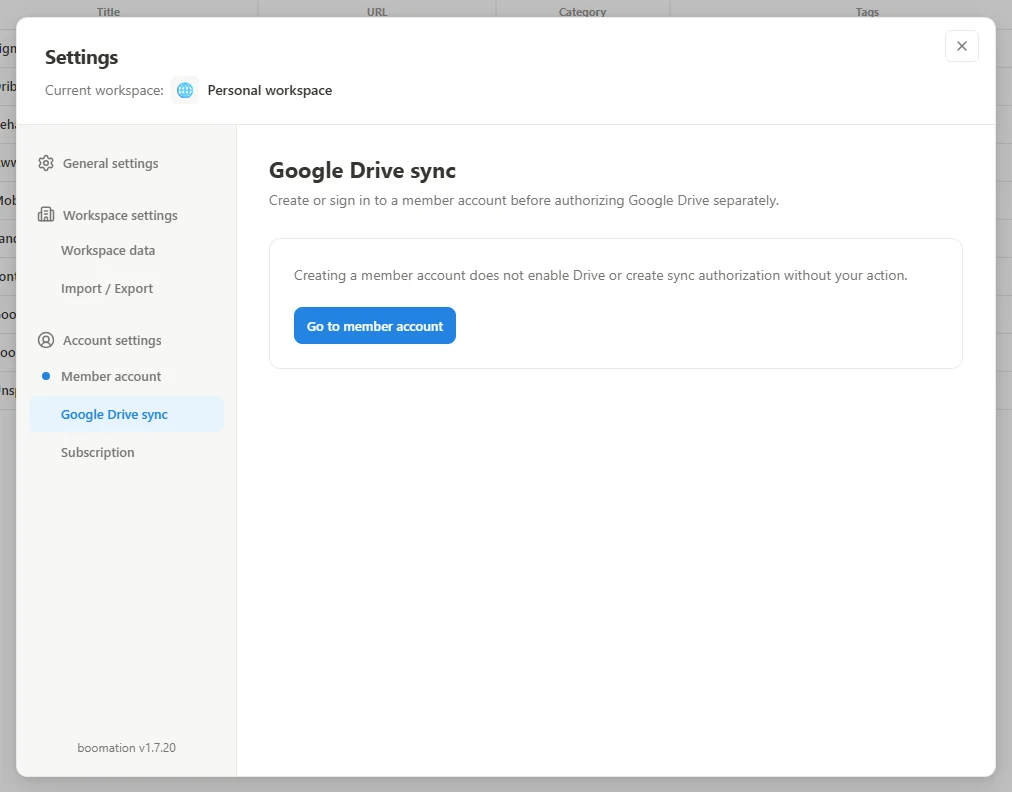 스크린샷 확대
최초 동기화 선택을 주의 깊게 읽기
이 기기와 Drive에 모두 데이터가 있으면 boomation은 어느 버전을 유지할지 묻습니다. Use cloud data는 로컬 회원 모음을 클라우드 버전으로 대체합니다. Replace cloud data with this device는 이 기기의 모음을 클라우드 버전으로 만듭니다. 이는 자동 병합이 아닌 대체 선택입니다.
다른 브라우저나 컴퓨터에서 사용하기
다른 브라우저에 boomation을 설치하고 같은 회원 계정으로 로그인한 다음 일치하는 Drive 계정을 연결하세요. 그곳에서도 초기 동기화 선택을 검토하세요. 동기화는 Drive 웹 인터페이스에서 편집하는 일반 폴더 대신 숨겨진 appDataFolder를 사용합니다. 기기 간 갱신에는 정상적인 네트워크와 유효한 인증이 필요합니다.
- Drive 연결을 해제하면 동기화가 중단되지만 로컬 데이터와 기존 Drive 파일은 유지됩니다.
- 동기화는 모음의 변경 사항을 전달합니다. 자동 백업은 별도의 버전을 보관하며 따로 켜야 합니다.
- 인증이 만료되면 모음을 삭제하지 말고 같은 계정을 다시 연결하세요.