
Esplora senza aprire una nuova scheda
- Fai clic sul pulsante di boomation fissato nella barra degli strumenti del browser.
- Scegli uno spazio di lavoro, quindi seleziona una pagina o esplora la raccolta disponibile.
- Cerca nell'elenco, cambia l'ordinamento oppure apri un segnalibro salvato.
- Usa il pulsante per aprire l'app completa quando ti serve l'area di modifica più ampia della pagina principale.
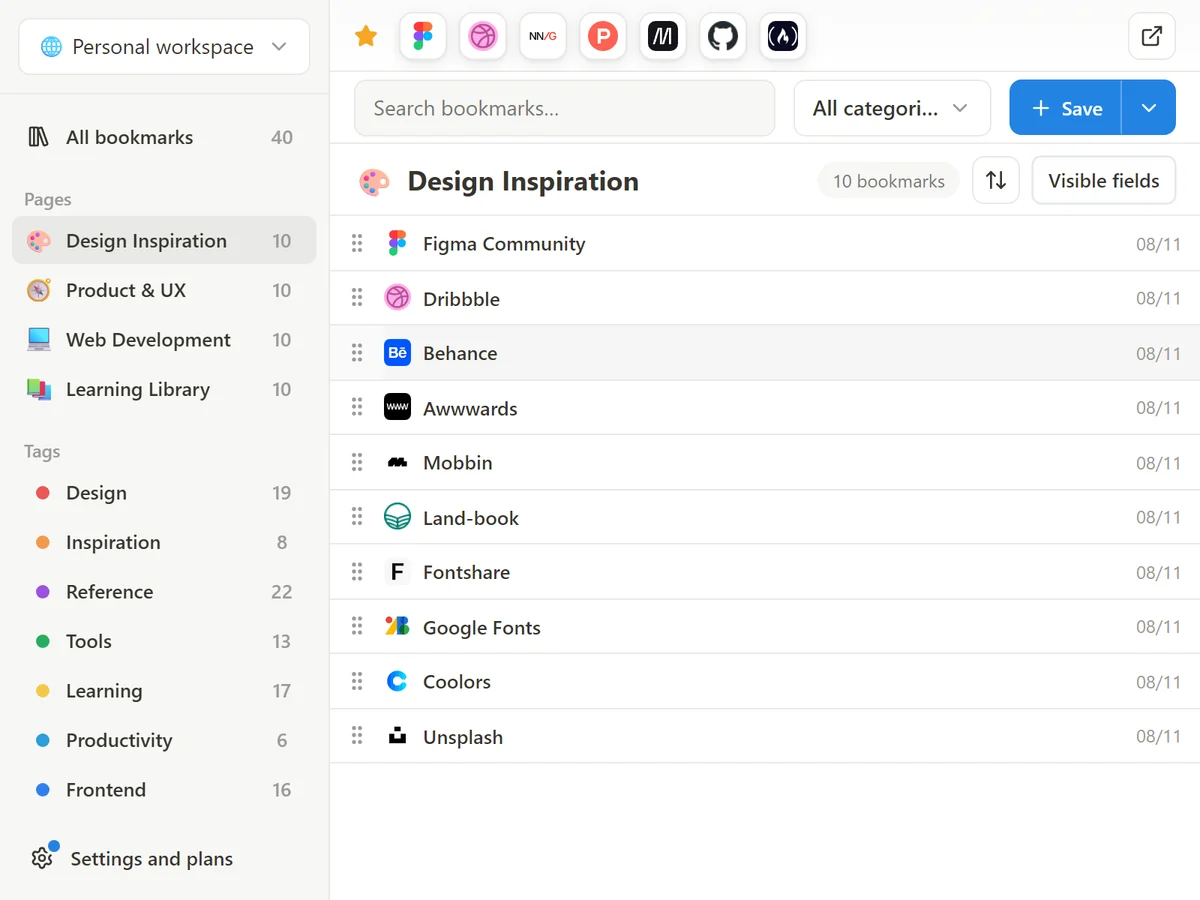 Ingrandisci la schermata
Salva la pagina corrente o le schede selezionate
Save apre il flusso di salvataggio per il sito che stai visualizzando. Save tabs apre il selettore di schede della pagina principale; controlla la selezione e la destinazione prima di confermare. Esplorare Full Popup è un'operazione diversa dall'avviare l'azione di salvataggio rapido.
Mostra solo ciò che ti serve
Apri Visible fields per mostrare o nascondere URL, categoria, tag e dettagli delle note. Queste scelte modificano la presentazione dell'elenco, non i dati memorizzati dei segnalibri. I controlli di ordinamento mostrano il campo e la direzione attivi; scegli Manual order per tornare all'ordine che hai organizzato.