
Durchsuchen ohne neue Registerkarte
- Klicke auf die angeheftete boomation-Schaltfläche in der Browser-Symbolleiste.
- Wähle einen Arbeitsbereich und anschließend eine Seite oder durchsuche die verfügbare Sammlung.
- Durchsuche die Liste, ändere ihre Sortierung oder öffne ein gespeichertes Lesezeichen.
- Verwende die Schaltfläche zum Öffnen der vollständigen Anwendung, wenn du den größeren Bearbeitungsbereich der Hauptseite benötigst.
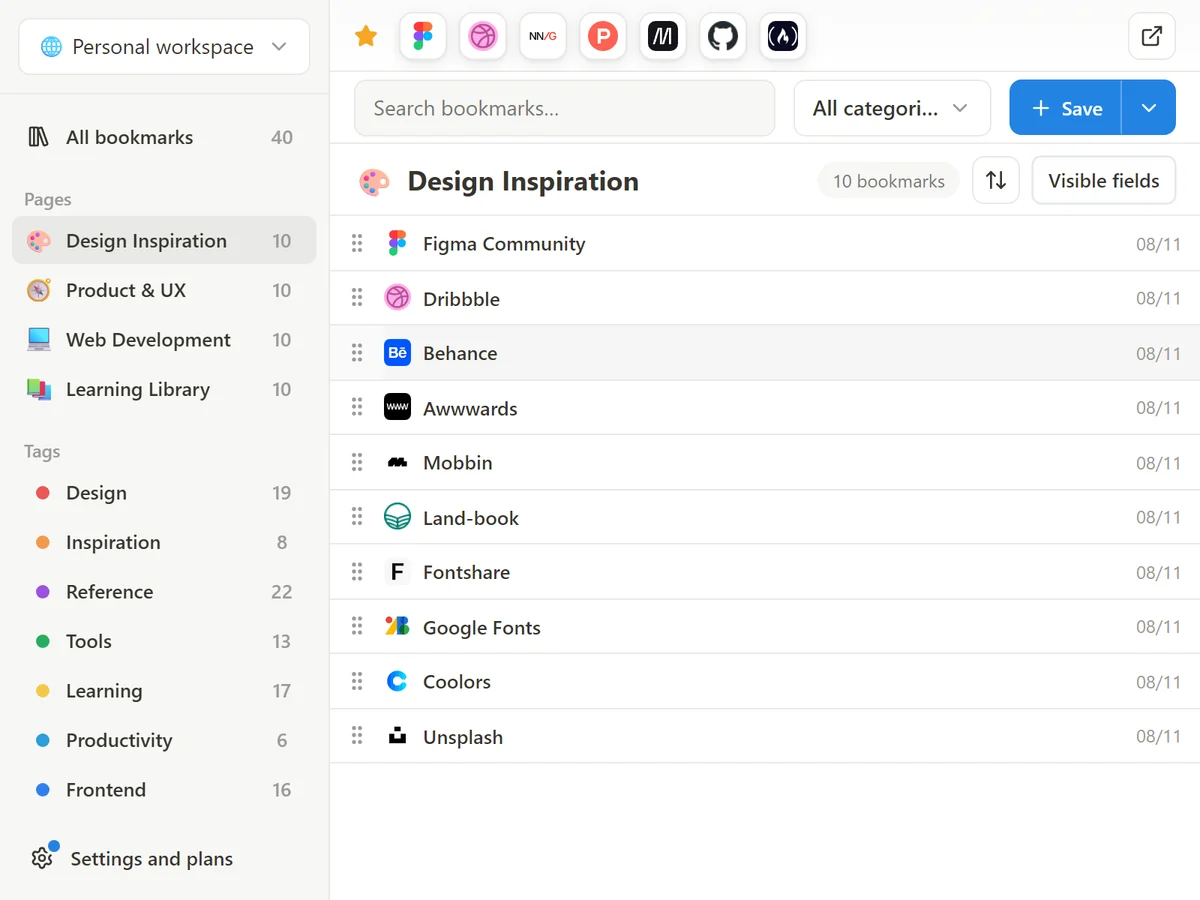 Bildschirmaufnahme vergrößern
Die aktuelle Seite oder ausgewählte Registerkarten speichern
Save öffnet den Speicherablauf für die aktuelle Website. Save tabs öffnet die Registerkartenauswahl auf der Hauptseite; prüfe Auswahl und Ziel vor dem Bestätigen. Das reine Durchsuchen von Full Popup unterscheidet sich vom Aufrufen der Schnellspeicheraktion.
Nur benötigte Felder anzeigen
Öffne Visible fields, um URL, Kategorie, Tags und Notizdetails ein- oder auszublenden. Diese Auswahl verändert die Darstellung der Liste, nicht die gespeicherten Lesezeichendaten. Die Sortiersteuerung zeigt aktives Feld und Richtung; mit Manual order kehrst du zu deiner eigenen Reihenfolge zurück.