
Bladeren zonder een nieuw tabblad te openen
- Klik op de vastgezette boomation-knop in de browserwerkbalk.
- Kies een werkruimte en selecteer daarna een pagina of blader door de beschikbare verzameling.
- Doorzoek de lijst, verander de sorteervolgorde of open een opgeslagen bladwijzer.
- Gebruik de knop om de volledige app te openen als je het grotere bewerkingsgebied van de hoofdpagina nodig hebt.
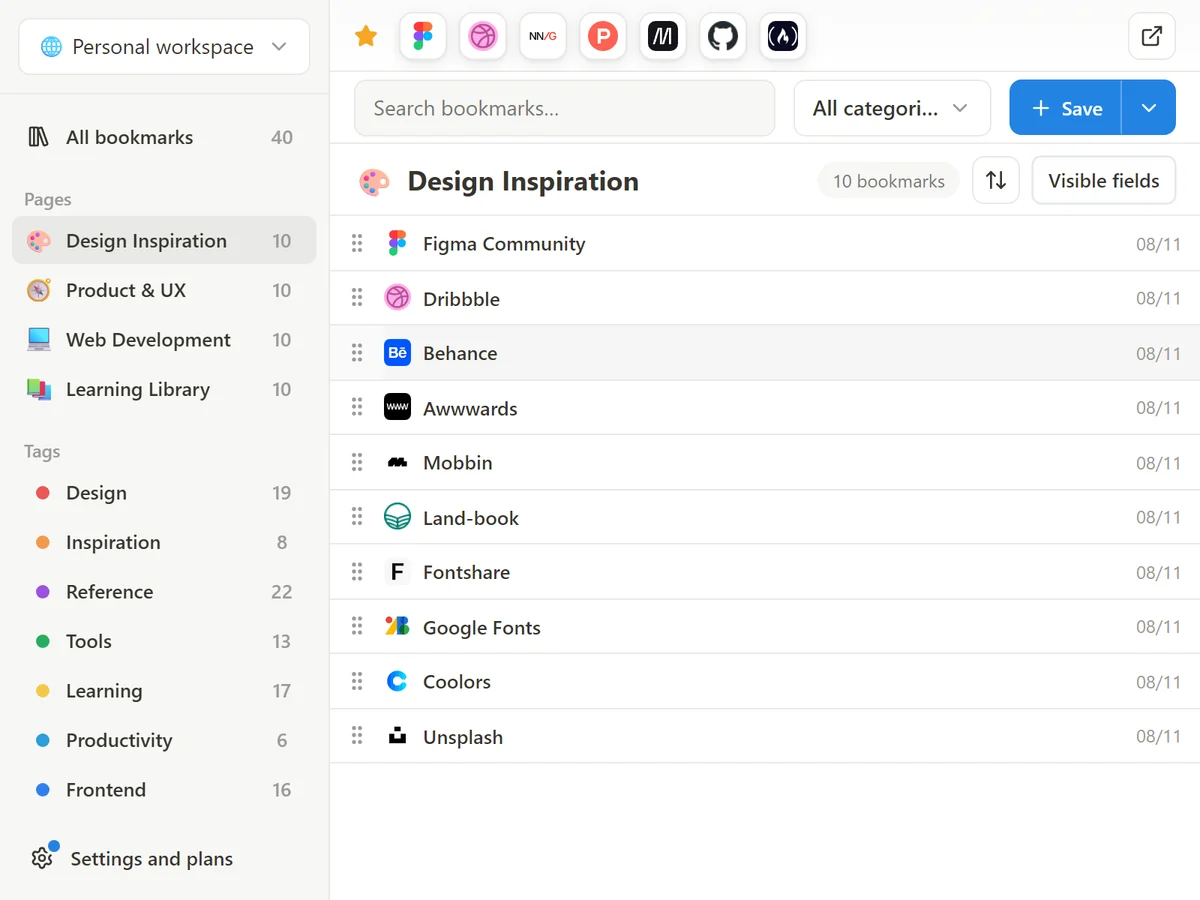 Schermafbeelding vergroten
De huidige pagina of geselecteerde tabbladen opslaan
Save opent het opslagproces voor de website die je bekijkt. Save tabs opent de tabbladkiezer op de hoofdpagina; controleer selectie en bestemming voordat je bevestigt. Alleen bladeren in Full Popup is iets anders dan snel opslaan uitvoeren.
Alleen tonen wat je nodig hebt
Open Visible fields om URL, categorie, tags en notities te tonen of te verbergen. Deze keuzes veranderen de weergave, niet de opgeslagen bladwijzergegevens. Sorteerknoppen tonen het actieve veld en de richting; kies Manual order om terug te keren naar je eigen volgorde.