
검색 범위 선택하기
페이지 검색은 현재 보고 있는 목록을 좁힙니다. 작업 공간의 여러 페이지를 탐색하려면 All bookmarks를 사용하세요. 사이드바 검색은 작업 공간 검색 인터페이스를 엽니다. 페이지가 기억나지 않을 때 더 알맞은 출발점입니다.
 스크린샷 확대
웹 탐색 중 빠르게 검색하기
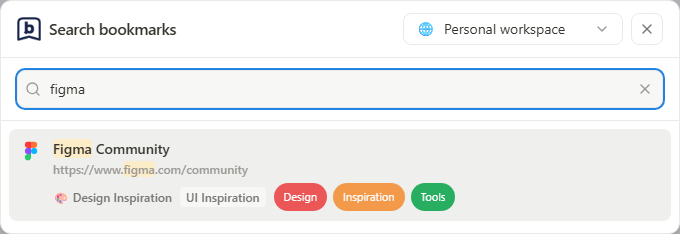
- 일반 웹사이트에서 Ctrl+Shift+Q를 눌러 Search bookmarks를 여세요. 실제 지정된 단축키는 다를 수 있습니다. General settings 또는 chrome://extensions/shortcuts를 확인하세요.
- 닫기 버튼 옆 메뉴에서 작업 공간을 선택하세요. 검색어가 없으면 오버레이에 해당 작업 공간의 즐겨찾기가 표시됩니다. 즐겨찾기가 없으면 안내 메시지가 나타납니다.
- 제목, URL 또는 메모의 일부를 입력하세요. 결과에는 북마크의 페이지와 카테고리, 태그 또는 일치하는 메모가 표시됩니다. 검색은 선택한 작업 공간의 모든 페이지를 대상으로 하며 모든 작업 공간을 한꺼번에 검색하지는 않습니다.
- 즐겨찾기나 결과를 클릭해 여세요. 검색 입력란에서 위/아래 화살표로 결과를 선택하고 Enter로 열 수 있습니다. Escape, 대화상자 바깥 클릭 또는 닫기 버튼으로 닫으세요.
 스크린샷 확대
기본으로 열리는 작업 공간은 무엇인가요?
Startup view가 고정 위치로 설정되어 있으면 새 오버레이는 매번 지정한 작업 공간에서 열립니다. Full Popup은 해당 작업 공간과 지정한 페이지를 엽니다.
Startup view가 이전 위치로 설정되어 있으면 오버레이는 자체적으로 마지막 작업 공간을 기억합니다. Full Popup은 별도로 작업 공간과 페이지를 기억하므로 한쪽을 전환해도 다른 쪽의 기억된 위치가 바뀌지 않습니다.
작업 공간을 변경하면 즐겨찾기와 검색 결과가 모두 갱신됩니다. 고정 모드에서도 오버레이가 열린 동안 전환할 수 있습니다. 다음에 열면 고정 작업 공간이 다시 적용됩니다.
저장된 정보 검색하기
- 북마크 제목의 단어, URL 일부 또는 메모의 텍스트를 입력하세요.
- 결과와 페이지 또는 카테고리 맥락을 살펴보세요.
- 결과를 열거나 검색어를 지워 전체 목록으로 돌아가세요.
- 아무것도 나오지 않으면 활성 필터를 해제하고 작업 공간을 확인한 뒤 다른 문구를 입력하세요.
검색이 하지 않는 일
이 검색은 저장된 북마크 정보를 찾습니다. 대상 웹사이트 내부의 전문 검색, AI 의미 검색 또는 웹 보관 기능이 아닙니다. Full Popup에는 도구 모음에서 탐색하는 자체 검색 필드가 있습니다. 이 문서 사이트 상단의 검색은 개인 북마크가 아니라 가이드를 검색합니다.