
일정 선택하기
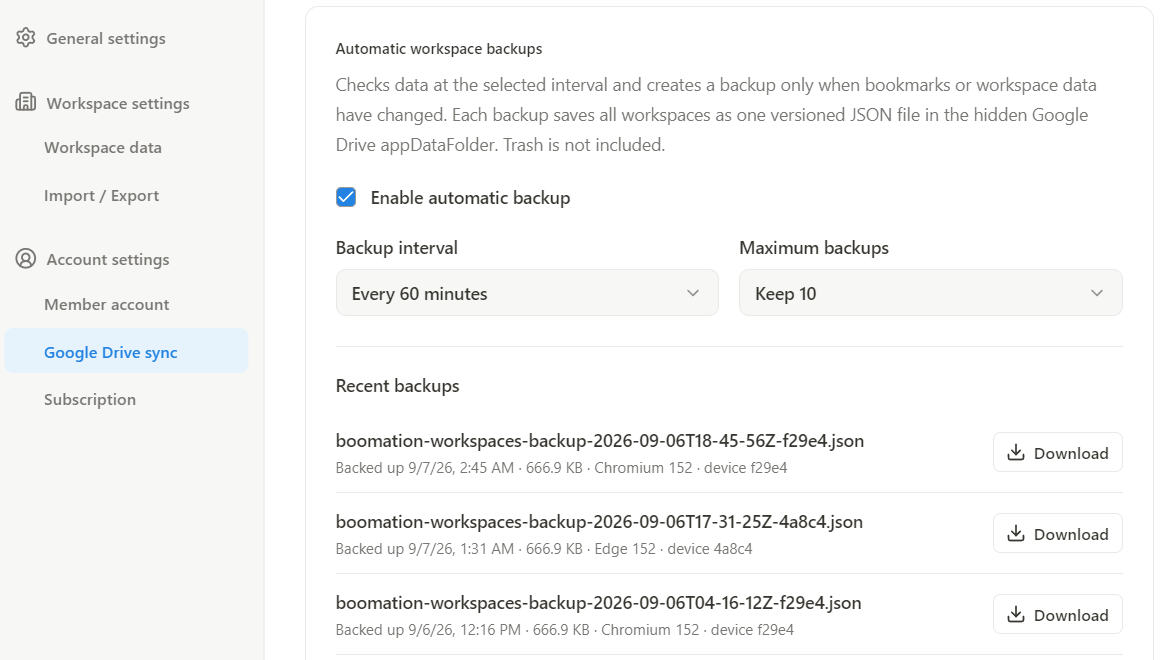
예약 확인은 북마크나 작업 공간 데이터가 변경되었을 때만 백업을 만듭니다. 변경이 없으면 매 주기마다 새 파일을 만들지 않습니다. 브라우저 사용 가능 여부, 네트워크, 인증 상태가 확인 완료 시점에 영향을 줄 수 있습니다.
- Settings and plans → Google Drive sync에서 Automatic workspace backups를 찾으세요.
- Enable automatic backup을 켜세요.
- 확인 주기는 15, 30, 60, 90, 120분 중에서, 최대 백업 수는 5, 10, 15, 20개 중에서 선택하세요.
- 데이터 변경 후 다음 예약 확인이 이루어지면 Recent backups에서 결과를 확인하세요.
 스크린샷 확대
보호되는 내용 확인하기
버전별 JSON에는 해당 시점의 모든 작업 공간, 페이지, 북마크, 태그가 포함됩니다. 휴지통은 절대 포함되지 않습니다. 백업 파일과 일정 설정은 Drive의 숨겨진 appDataFolder에 저장되며 백엔드가 받지 않습니다. 선택한 보관 개수에 도달하면 새 백업을 만들 때 오래된 버전이 제거됩니다.
다운로드한 뒤 신중하게 복원하기
- Recent backups에서 원하는 버전을 다운로드하세요.
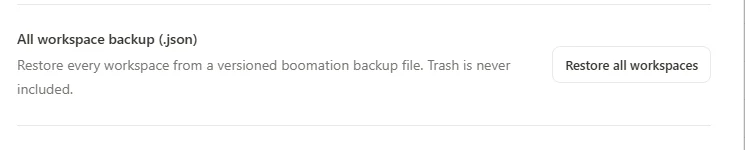
- Import / Export → Restore all workspaces를 열고 다운로드한 JSON을 선택하세요.
- 현재 모음을 유지하고 사본을 추가하려면 Add as workspaces, 대체하려면 Replace all current workspaces를 선택하세요.
- 확인 내용을 검토하세요. 복원된 모음은 일반 Drive 동기화 흐름을 통해 동기화될 수 있습니다.
 스크린샷 확대