
不必開新分頁也能瀏覽
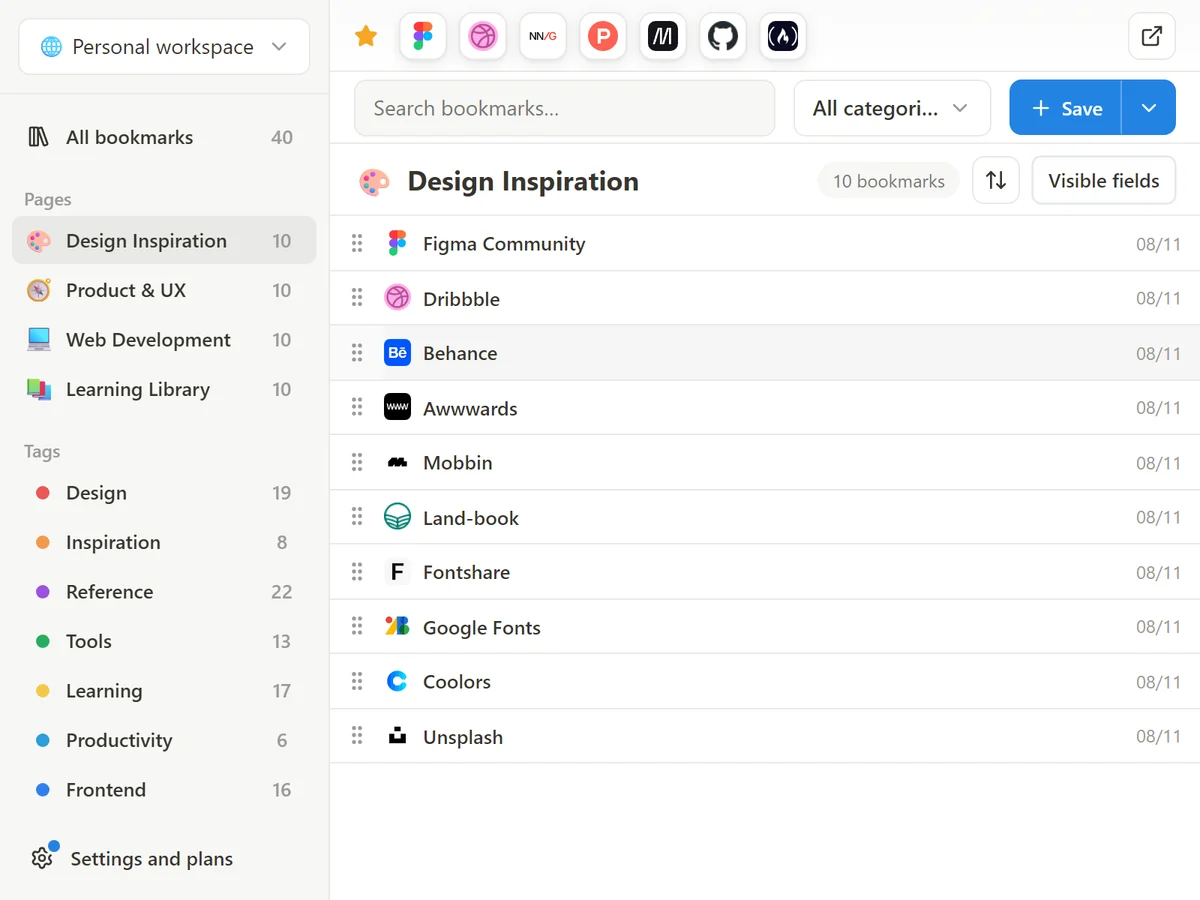
- 按一下瀏覽器工具列中已釘選的 boomation 按鈕。
- 選擇工作區,再選取頁面或瀏覽可用的書籤集合。
- 搜尋清單、變更排序方式,或開啟已儲存的書籤。
- 需要主畫面較大的編輯空間時,請按開啟完整應用程式的按鈕。
 放大截圖
放大截圖儲存目前網頁或選取的分頁
Save(儲存)會開啟目前網站的儲存流程。Save tabs(儲存分頁)會開啟主畫面,讓你選擇要加入的開啟中分頁;確認前,請檢查選取項目與儲存位置。單純瀏覽 Full Popup,與啟動快速儲存是不同的操作。
只顯示需要的資訊
開啟 Visible fields(顯示欄位),選擇顯示或隱藏網址、分類、標籤與備註。這些設定只改變清單呈現方式,不會變更已儲存的書籤資料。排序控制項會顯示目前欄位與方向;選擇 Manual order(手動排序)即可回到自行安排的順序。