
Filter kombinieren
- Verwende bei Bedarf die Sternsteuerung, um nur Favoriten anzuzeigen.
- Öffne Kategorie- oder Tagfilter. Wähle mehrere Werte mit Kontrollkästchen oder klicke für eine schnelle Einzelauswahl auf eine Bezeichnung.
- Prüfe das Kennzeichen aktiver Bedingungen. Filter verändern die angezeigten Ergebnisse, nicht die im Arbeitsbereich gespeicherten Lesezeichen.
- Entferne aktive Filter mit der Filter-zurücksetzen-Steuerung. Sie verschwindet, wenn keine Filterbedingungen aktiv sind.
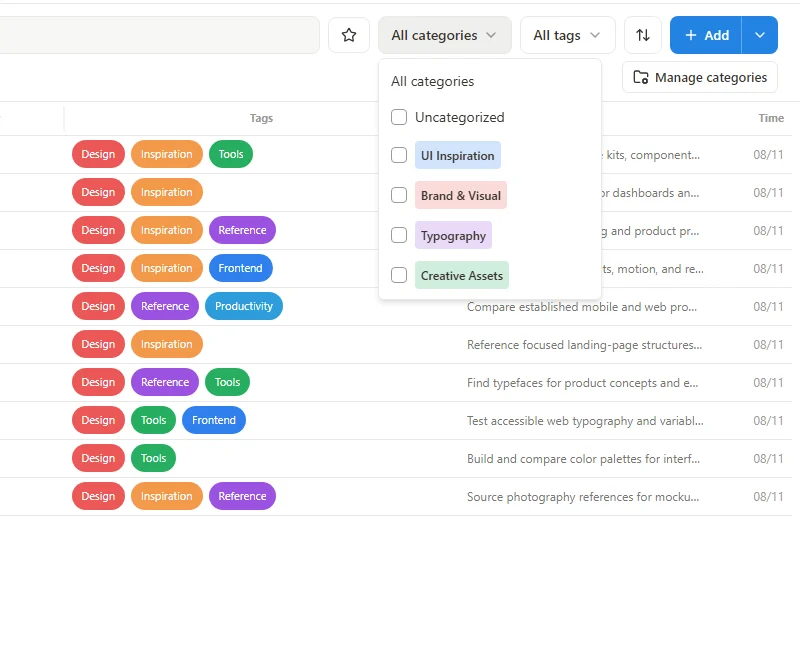 Bildschirmaufnahme vergrößern
Eine Reihenfolge wählen
| Reihenfolge | Verwendungszweck |
|---|---|
| Manuelle Reihenfolge | Deine selbst angeordneten Lesezeichenpositionen. |
| Titel A–Z / Titel Z–A | Alphabetische oder umgekehrte Titelreihenfolge. |
| Website A–Z / Website Z–A | Sortierung nach Website. |
| Neueste / Älteste | Sortierung nach Speicherzeit des Lesezeichens. |
Wenn ein Lesezeichen zu fehlen scheint
Lösche Suchtext und Filter und prüfe dann Arbeitsbereich und Seite. Eine andere Sortierrichtung ändert nur die Position eines Datensatzes, entfernt ihn aber nicht. Kehre zu Manual order zurück, bevor du eine eigene Reihenfolge per Ziehen festlegst.