
Über die Einstellungen verbinden
- Öffne Settings and plans → Google Drive sync.
- Wähle die Verbindungsaktion und prüfe Googles Autorisierungsanfrage.
- Verwende das Google-Konto, das mit deinem boomation-Mitgliedskonto verknüpft ist.
- Kehre zu boomation zurück und warte auf den Synchronisierungsstatus. Kläre eine etwaige Erstsynchronisierungsauswahl, bevor du in Full Popup fortfährst.
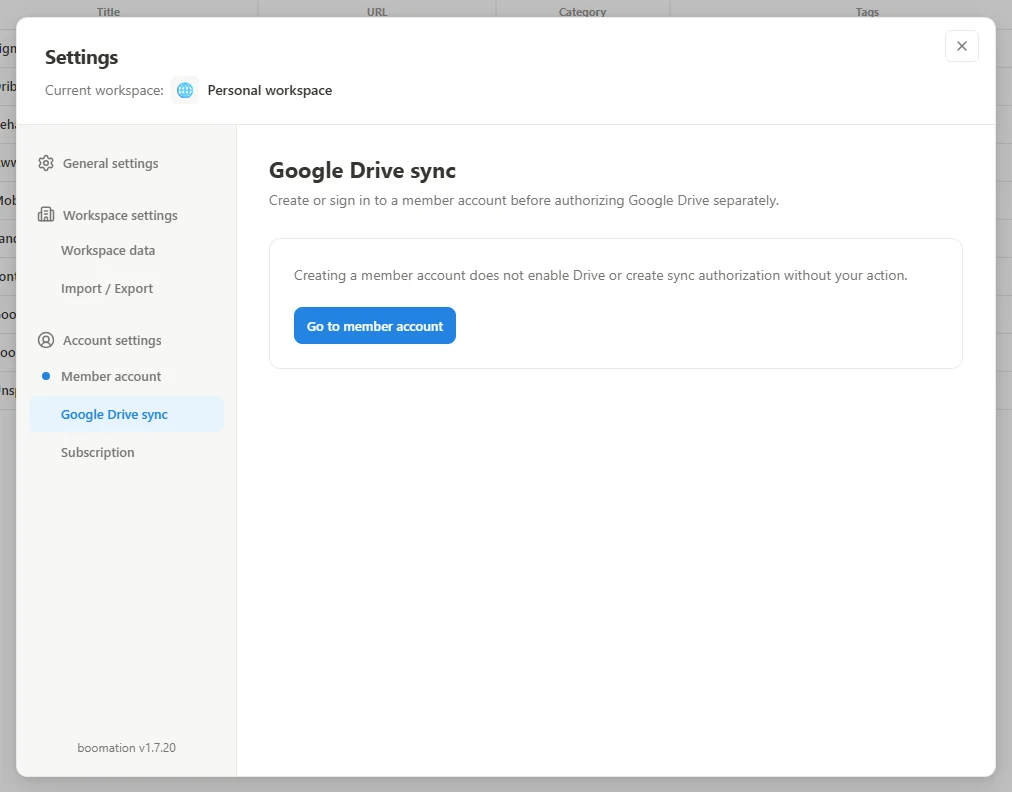 Bildschirmaufnahme vergrößern
Die Auswahl bei der Erstsynchronisierung sorgfältig lesen
Wenn Gerät und Drive beide Daten enthalten, fragt boomation, welche Version erhalten bleiben soll. Use cloud data ersetzt die lokale Mitgliedssammlung durch die Cloudversion. Replace cloud data with this device macht die Sammlung dieses Geräts zur Cloudversion. Diese Optionen ersetzen Daten und führen sie nicht automatisch zusammen.
Einen anderen Browser oder Computer verwenden
Installiere boomation im anderen Browser, melde dich beim selben Mitgliedskonto an und verbinde das entsprechende Drive-Konto. Prüfe auch dort die Auswahl bei der ersten Synchronisierung. Die Synchronisierung nutzt den versteckten appDataFolder statt eines normalen Ordners in der Drive-Weboberfläche. Für Aktualisierungen zwischen Geräten werden eine funktionierende Netzwerkverbindung und gültige Autorisierung benötigt.
- Das Trennen von Drive beendet die Synchronisierung, behält aber lokale Daten und vorhandene Drive-Dateien.
- Die Synchronisierung überträgt Sammlungsänderungen; automatische Sicherungen behalten separate Versionen und müssen gesondert aktiviert werden.
- Behebe eine abgelaufene Autorisierung durch erneutes Verbinden desselben Kontos, nicht durch Löschen der Sammlung.