
Aus dem Chrome Web Store installieren
- Öffne mit Add to Chrome auf der boomation-Website den offiziellen Eintrag im Chrome Web Store.
- Installiere die Erweiterung in Chrome oder einem kompatiblen Chromium-Browser wie Edge oder Brave. Prüfe die Berechtigungsabfrage des Browsers.
- Öffne das Erweiterungsmenü des Browsers und hefte boomation an, wenn die Schaltfläche dauerhaft sichtbar sein soll.
- Öffne eine neue Registerkarte oder die boomation-Hauptseite, um die Ersteinrichtung abzuschließen.
Deinen Einstieg wählen
Wähle beim ersten Start Continue with Google, um ein Mitgliedskonto zu erstellen oder dich anzumelden, oder Continue as Guest, um ohne Anmeldung lokal zu beginnen. Lies vorher die Hinweise im Willkommensdialog. Mitgliedsanmeldung und Google Drive-Autorisierung sind getrennte Schritte.
Importiere anschließend vorhandene Browser-Lesezeichen oder wähle Skip for now, um den Beispielarbeitsbereich zu erkunden. Beim Import werden Links nach boomation kopiert; es entsteht keine wechselseitige Verbindung zur Lesezeichenstruktur des Browsers.
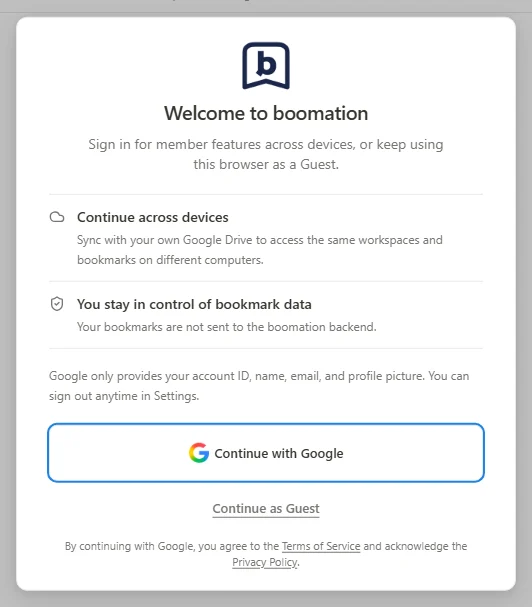 Bildschirmaufnahme vergrößern
Passend einrichten
Öffne Settings and plans → General settings, um Oberflächensprache, Design und Toolbar button behavior festzulegen. Mit der Option zum erneuten Abspielen der Einführung kannst du dir die Tour noch einmal ansehen.