
Was beim Öffnen geschieht
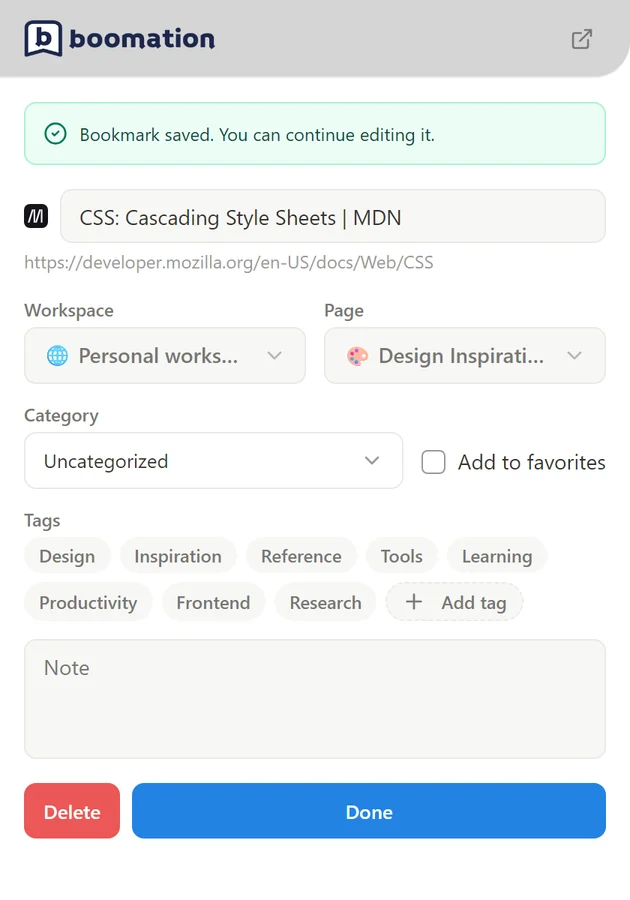
Quick Popup beginnt, die aktuelle Registerkarte am ausgewählten Ziel zu speichern. Nach dem Speichern kannst du das Lesezeichen weiter bearbeiten. Dieses Formular öffnet nicht bloß einen ungespeicherten Entwurf: Lies vor dem Schließen den Speicherstatus.
 Bildschirmaufnahme vergrößern
Das gespeicherte Lesezeichen anpassen
- Prüfe Workspace und Page, damit das Lesezeichen in der richtigen Sammlung landet.
- Ändere Category und Tags, ergänze eine Note oder aktiviere Add to favorites.
- Wähle Done, um diese Änderungen zu speichern. Die erste Meldung Bookmark saved bestätigt keine späteren Änderungen; beim Schließen bleiben diese ungespeichert. Behebe etwaige Fehler, bevor du fortfährst.
Die aktuelle Seite mit Alt+B speichern
- Drücke auf einer normalen Website Alt+B, das standardmäßige Kürzel der Erweiterung zum Speichern von Lesezeichen.
- Quick Popup öffnet sich für diese Seite, auch wenn die Symbolleiste normalerweise Full verwendet. Prüfe das Ziel und den anfänglichen Speicherstatus.
- Wenn du Titel, Kategorie, Tags oder Notiz änderst, klicke auf Done, um diese Änderungen zu speichern.
Weitere Einstiegspunkte verwenden
Die Kontextmenüaktion Save to boomation und das Speicherkürzel Alt+B verwenden den Schnellspeicherablauf, auch wenn die Symbolleiste auf Full eingestellt ist. Verwende Full Popup, wenn du die Sammlung durchsuchen oder mehrere offene Registerkarten auswählen möchtest.