
Den Suchbereich wählen
Die Seitensuche begrenzt die aktuell angezeigte Liste. Verwende All bookmarks, um über Seiten hinweg im Arbeitsbereich zu suchen. Die Suche in der Seitenleiste öffnet die Arbeitsbereichssuche und ist ein besserer Ausgangspunkt, wenn du die Seite nicht mehr weißt.
 Bildschirmaufnahme vergrößern
Schnellsuche beim Surfen
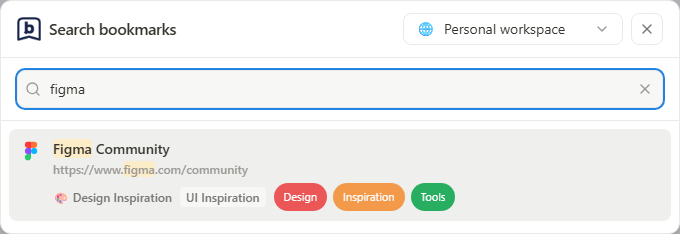
- Drücke auf einer normalen Website Ctrl+Shift+Q, um Search bookmarks zu öffnen. Das tatsächlich zugewiesene Kürzel kann abweichen; prüfe General settings oder chrome://extensions/shortcuts.
- Wähle einen Arbeitsbereich im Menü neben der Schließen-Schaltfläche. Ohne Suchanfrage zeigt das Fenster dessen Favoriten; bei leerer Favoritenliste erscheint eine Meldung.
- Gib einen Teil eines Titels, einer URL oder einer Notiz ein. Ergebnisse enthalten die Seite des Lesezeichens sowie Kategorie, Tags oder passenden Notiztext. Die Suche umfasst alle Seiten des ausgewählten Arbeitsbereichs, nicht sämtliche Arbeitsbereiche gleichzeitig.
- Klicke auf einen Favoriten oder Treffer, um ihn zu öffnen. Wähle im Suchfeld mit Auf/Ab ein Ergebnis und öffne es mit Enter. Schließe das Fenster mit Escape, einem Klick außerhalb des Dialogs oder der Schließen-Schaltfläche.
 Bildschirmaufnahme vergrößern
Welcher Arbeitsbereich öffnet sich standardmäßig?
Ist Startup view auf ein festes Ziel eingestellt, öffnet jedes neue Suchfenster den angegebenen Arbeitsbereich. Full Popup öffnet diesen Arbeitsbereich und die angegebene Seite.
Ist Startup view auf den vorherigen Ort eingestellt, merkt sich das Suchfenster seinen eigenen letzten Arbeitsbereich. Full Popup merkt sich separat Arbeitsbereich und Seite; ein Wechsel in einer Oberfläche verändert nicht den gespeicherten Ort der anderen.
Ein Arbeitsbereichswechsel aktualisiert Favoriten und Suchergebnisse. Du kannst auch im festen Modus bei geöffnetem Suchfenster wechseln; beim nächsten Öffnen gilt wieder der festgelegte Arbeitsbereich.
Gespeicherte Details durchsuchen
- Gib ein Wort aus dem Lesezeichentitel, einen URL-Teil oder Text aus der Notiz ein.
- Prüfe die Ergebnisse und ihren Seiten- oder Kategoriekontext.
- Öffne den Treffer oder lösche die Suchanfrage, um zur vollständigen Liste zurückzukehren.
- Wenn nichts erscheint, entferne aktive Filter und prüfe den Arbeitsbereich, bevor du einen anderen Ausdruck versuchst.
Was die Suche nicht leistet
Diese Suche findet gespeicherte Lesezeichendetails. Sie ist keine Volltextsuche in Zielwebsites, keine semantische KI-Suche und kein Webarchiv. Full Popup besitzt ein eigenes Suchfeld für die Symbolleiste. Die Suche oben auf dieser Dokumentationswebsite durchsucht Anleitungen, nicht deine persönlichen Lesezeichen.