
boomation ohne Konto verwenden
Im Gastmodus bleibt die Arbeitssammlung in diesem Browserprofil; eine Google Drive-Autorisierung wird nicht gestartet. Das ist ein einfacher Einstieg. Bewahre einen Export wichtiger Daten auf, da eine lokale Sammlung nicht automatisch auf anderen Geräten verfügbar ist.
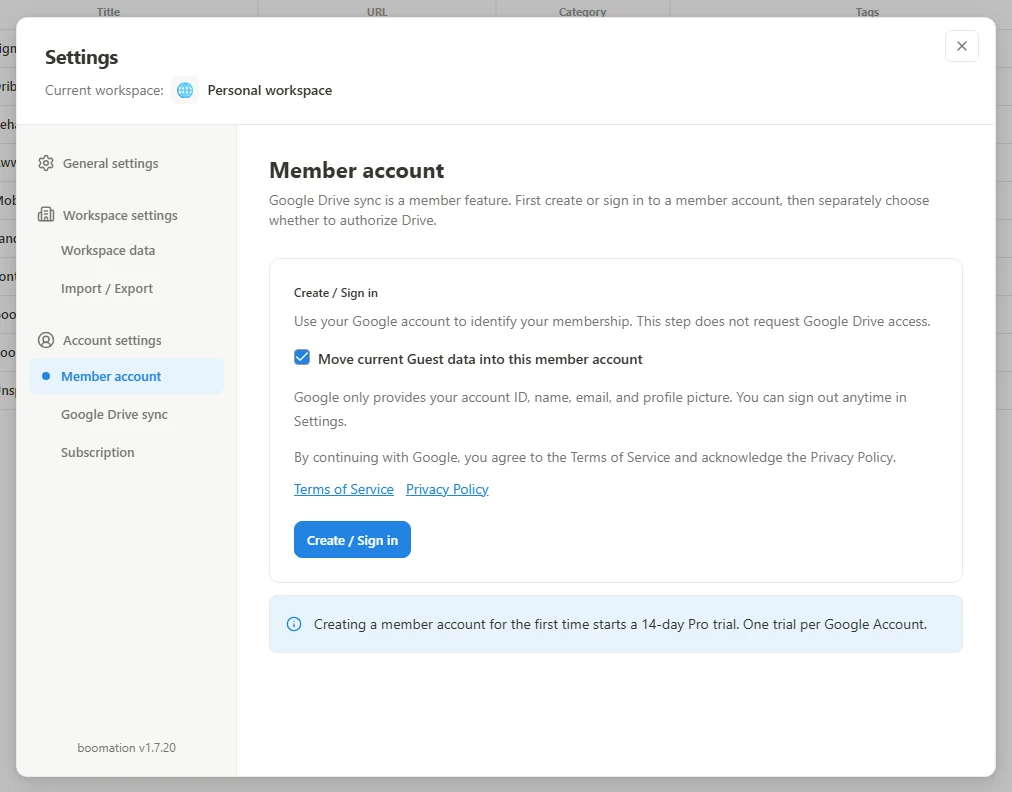 Bildschirmaufnahme vergrößern
Ein Mitgliedskonto erstellen oder sich anmelden
- Öffne Settings and plans → Member account. Prüfe vor der Anmeldung die standardmäßig aktivierte Option Move current Guest data into this member account.
- Lies Bedingungen und Datenschutzhinweis und wähle dann Create / Sign in sowie das Google-Konto, das du dauerhaft verwenden möchtest.
- Kehre zu boomation zurück und prüfe vor dem Fortfahren etwaige Meldungen zu Daten oder Kontoauswahl.
- Verbinde Google Drive separat, wenn du synchronisieren möchtest; eine abgeschlossene Mitgliedsanmeldung allein verbindet Drive nicht.
Vor dem Abmelden
Synchronisiere oder exportiere zuerst noch nicht synchronisierte Änderungen. Die Abmeldung löscht Mitgliedssitzung und Mitgliedscache dieses Browsers und kehrt zu einem Gastarbeitsbereich zurück. Sie löscht weder Mitgliedskonto noch vorhandene Drive-Dateien. Verwende bei der erneuten Anmeldung für Mitgliedsdaten das ursprünglich verknüpfte Google-Konto.