
Combina i filtri
- Usa il controllo a stella per mostrare solo i preferiti quando serve.
- Apri i filtri di categoria o tag. Usa le caselle per selezionare più valori oppure fai clic sull'etichetta di un elemento per una selezione singola rapida.
- Controlla l'indicatore delle condizioni attive. I filtri influenzano i risultati visualizzati, non i segnalibri memorizzati nello spazio di lavoro.
- Fai clic sul controllo per cancellare i filtri per rimuovere le impostazioni di filtro attive. Scompare quando non ci sono condizioni di filtro attive.
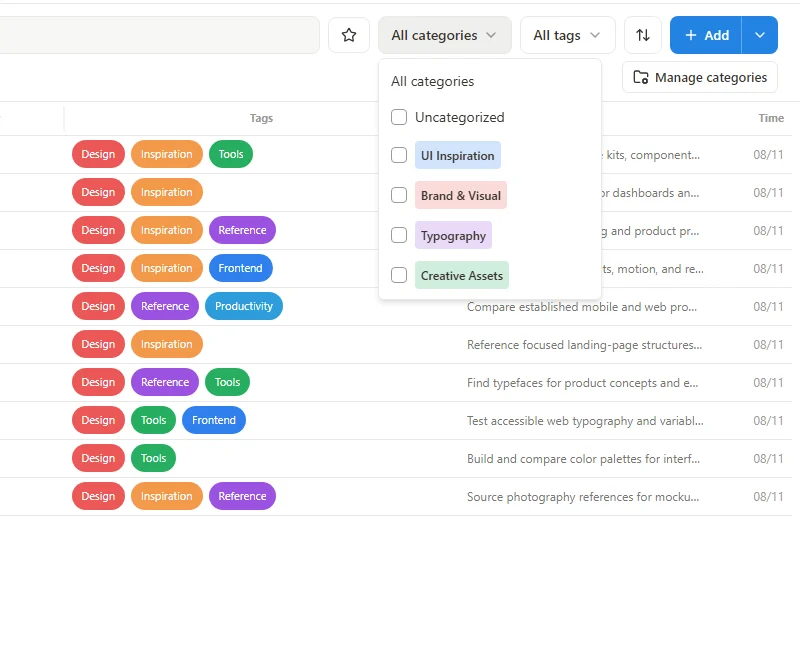 Ingrandisci la schermata
Scegli un ordine
| Ordine | A cosa serve |
|---|---|
| Manual order | Le posizioni dei segnalibri organizzate da te. |
| Title A–Z / Title Z–A | Ordine alfabetico o inverso dei titoli. |
| Website A–Z / Website Z–A | Ordinamento per sito. |
| Newest / Oldest | Ordinamento per data di salvataggio del segnalibro. |
Se un segnalibro sembra mancare
Cancella il testo di ricerca e i filtri, quindi controlla lo spazio di lavoro e la pagina selezionati. Cambiare la direzione di ordinamento sposta solo la posizione di un record nell'elenco; non lo rimuove. Torna a Manual order prima di provare a mantenere un ordine personalizzato tramite trascinamento.