
Sammlung wechseln
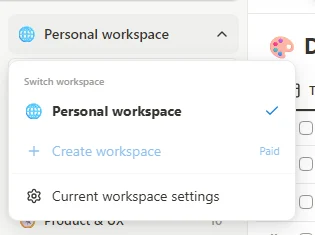
Öffne die Arbeitsbereichsauswahl oben in der Seitenleiste und wähle einen Arbeitsbereich. Der aktuelle Eintrag ist fett und mit einem Häkchen markiert. Arbeitsbereiche enthalten eigene Seiten, Lesezeichen und Tags; beim Wechsel ändert sich die angezeigte Sammlung.
 Bildschirmaufnahme vergrößern
Erstellen und anordnen
- Wähle Create workspace und gib bei Aufforderung Namen und Symbol ein.
- Öffne die Auswahl erneut, um den neuen Arbeitsbereich zu prüfen.
- Bewege mit Pro oder aktiver Testphase den Mauszeiger über einen Arbeitsbereich, um seinen Ziehgriff einzublenden, und ziehe ihn an die gewünschte Position.
- Wähle Current workspace settings, ändere Namen und Symbol und klicke dann auf Save changes.
Erst sichern, dann löschen
Die Einstellungen des aktuellen Arbeitsbereichs enthalten eine Danger zone. Dauerhaftes Löschen entfernt Seiten, Tags, Lesezeichen und Papierkorb dieses Arbeitsbereichs. Mindestens ein Arbeitsbereich muss erhalten bleiben. Download backup and delete kann vorher eine Arbeitsbereichssicherung erstellen, jedoch ohne Papierkorb. Dies ist nicht die rückgängig machbare Löschaktion für Lesezeichen.