
Einen Zeitplan wählen
Eine geplante Prüfung erstellt nur dann eine Sicherung, wenn sich Lesezeichen- oder Arbeitsbereichsdaten geändert haben. Ohne Änderungen entsteht nicht bei jedem Intervall eine neue Datei. Browserverfügbarkeit, Netzwerkzugriff und Autorisierung können beeinflussen, wann eine Prüfung abgeschlossen wird.
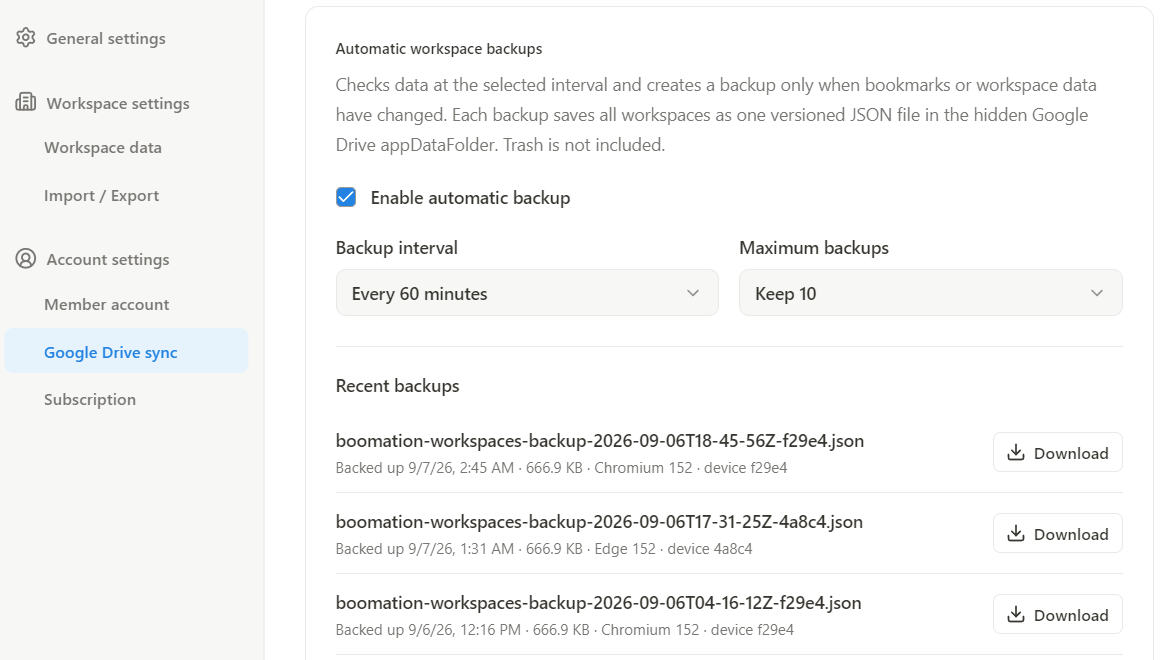
- Öffne Settings and plans → Google Drive sync und suche Automatic workspace backups.
- Aktiviere Enable automatic backup.
- Wähle ein Prüfintervall von 15, 30, 60, 90 oder 120 Minuten und maximal 5, 10, 15 oder 20 Sicherungen.
- Prüfe nach Datenänderungen und der nächsten geplanten Prüfung das Ergebnis unter Recent backups.
 Bildschirmaufnahme vergrößern
Den Sicherungsumfang kennen
Jede versionierte JSON-Datei enthält alle damaligen Arbeitsbereiche, Seiten, Lesezeichen und Tags. Der Papierkorb ist niemals enthalten. Sicherungsdateien und Zeitplaneinstellungen liegen im versteckten appDataFolder von Drive; das Backend erhält sie nicht. Sobald die gewählte Aufbewahrungsanzahl erreicht ist, werden beim Erstellen neuer Sicherungen ältere Versionen entfernt.
Herunterladen und bewusst wiederherstellen
- Lade die gewünschte Version unter Recent backups herunter.
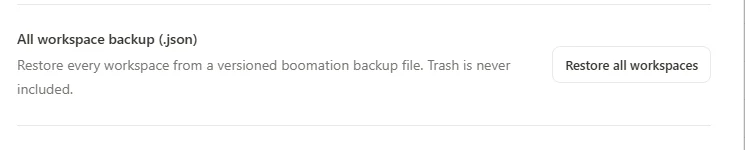
- Öffne Import / Export → Restore all workspaces und wähle die heruntergeladene JSON-Datei.
- Wähle Add as workspaces, um die aktuellen Arbeitsbereiche zu behalten und Kopien hinzuzufügen, oder Replace all current workspaces, um sie zu ersetzen.
- Prüfe die Bestätigung. Nach der Wiederherstellung kann die entstandene Sammlung über den normalen Drive-Synchronisierungsablauf synchronisiert werden.
 Bildschirmaufnahme vergrößern