
Mehrere offene Registerkarten speichern
- Wähle auf der Hauptseite den Zielarbeitsbereich und die Zielseite.
- Öffne das Menü neben Add und wähle Add from open tabs.
- Prüfe die aufgelisteten Registerkarten, wähle die gewünschten aus und bestätige vor dem Hinzufügen das Ziel.
- Prüfe das Ergebnis sowie Meldungen zu übersprungenen Elementen oder Tarifgrenzen. Save tabs in Full Popup öffnet die Registerkartenauswahl der Hauptseite.
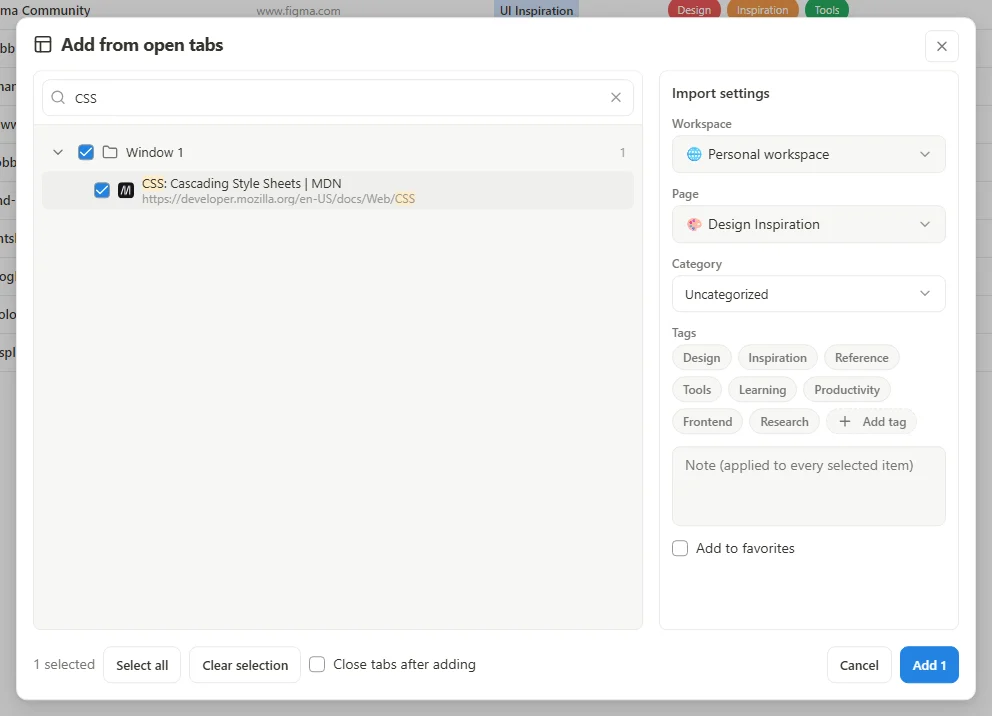 Bildschirmaufnahme vergrößern
Vorhandene Browser-Lesezeichen kopieren
Wähle im Add-Menü Add from bookmarks, um vorhandene Browser-Lesezeichen auszuwählen. Auch Import browser bookmarks beim ersten Start ist ein Einstiegspunkt. Diese Vorgänge kopieren Links nach boomation; sie entfernen die Originale nicht und synchronisieren die Browser-Lesezeichenstruktur nicht fortlaufend.
Stattdessen eine Lesezeichendatei importieren
Verwende für eine gespeicherte .html-Datei Settings and plans → Import / Export → Import bookmarks. Dieser Ablauf fügt Seiten und Lesezeichen hinzu, statt den gesamten Arbeitsbereich zu ersetzen. Der HTML-Import kann ungültige Einträge oder Elemente jenseits deiner Kapazitätsgrenze überspringen; lies die Abschlussübersicht, bevor du Originaldateien löschst.