
Die drei Abläufe verstehen
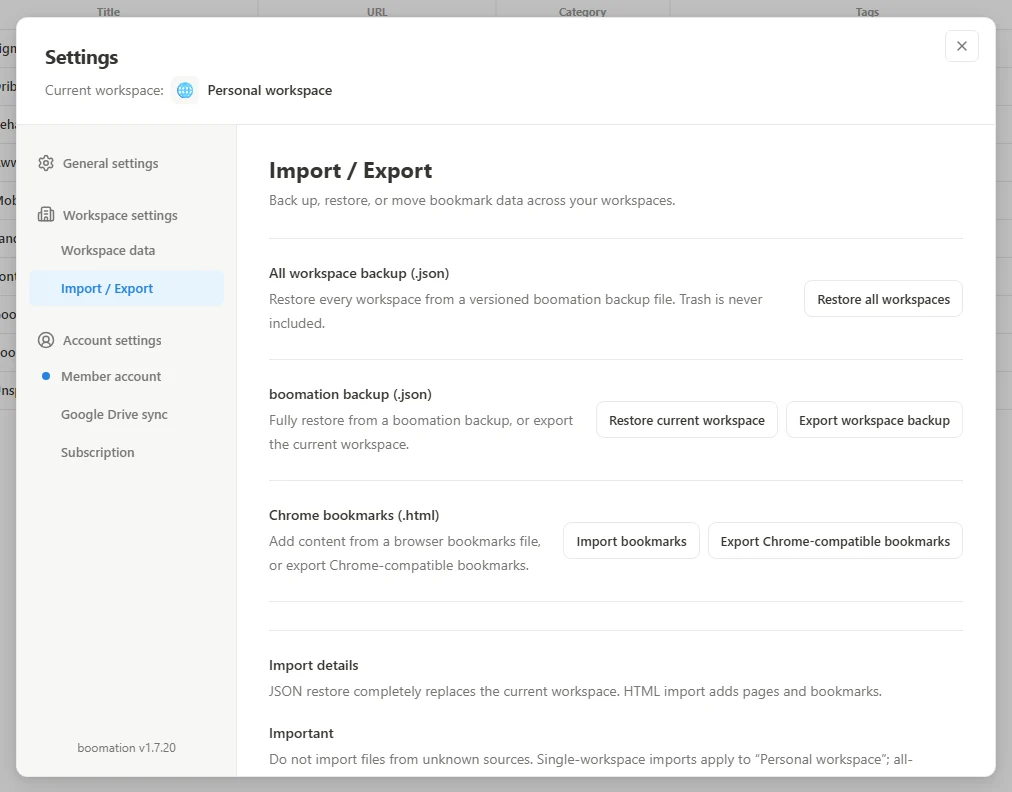
| Format | Verhalten |
|---|---|
| Chrome-kompatibles HTML | Importe fügen Seiten und Lesezeichen hinzu; Exporte dienen dem Austausch von Browser-Lesezeichen. |
| boomation-JSON für einen Arbeitsbereich | Exportiert den aktuellen Arbeitsbereich; die Wiederherstellung ersetzt Einstellungen, Seiten, Lesezeichen und Tags dieses Arbeitsbereichs, behält aber den vorhandenen Papierkorb. |
| JSON-Sicherung aller Arbeitsbereiche | Stellt mehrere Arbeitsbereiche wieder her, wahlweise als zusätzliche Kopien oder als Ersatz aller aktuellen Arbeitsbereiche. Der Papierkorb ist nicht enthalten. |
 Bildschirmaufnahme vergrößern
Vor jedem Ersetzen exportieren
- Wechsle zum Arbeitsbereich, den du schützen möchtest.
- Öffne Settings and plans → Import / Export.
- Wähle Export workspace backup für eine boomation-JSON-Kopie oder Export Chrome-compatible bookmarks für HTML.
- Prüfe, ob die heruntergeladene Datei existiert, und bewahre sie an einem Ort unter deiner Kontrolle auf.
Ziel und Bestätigung prüfen
Wähle für HTML Import bookmarks und lies die Abschlussübersicht. Nicht unterstützte Einträge und Tarifgrenzen können die importierte Anzahl verringern. Für Einzelarbeitsbereich-JSON ersetzt Restore current workspace Einstellungen, Seiten, Lesezeichen und Tags, behält aber den vorhandenen Papierkorb; der Arbeitsbereich muss bearbeitbar sein und innerhalb der Lesezeichengrenze liegen. Die Wiederherstellung aller Arbeitsbereiche unterliegt diesen Free-Kapazitätsgrenzen nicht: Wähle Restore all workspaces und dann Add as workspaces, um die ursprünglichen Sammlungen zu behalten, oder Replace all current workspaces, um sie zu ersetzen. Wiederhergestellte Sammlungen enthalten keinen Papierkorb.