
Использование boomation без аккаунта
Режим Guest хранит рабочую коллекцию в этом профиле браузера и не запускает авторизацию Google Drive. Это удобный способ начать. Сохраняйте экспорт важных данных, поскольку локальная коллекция не становится автоматически доступной на другом устройстве.
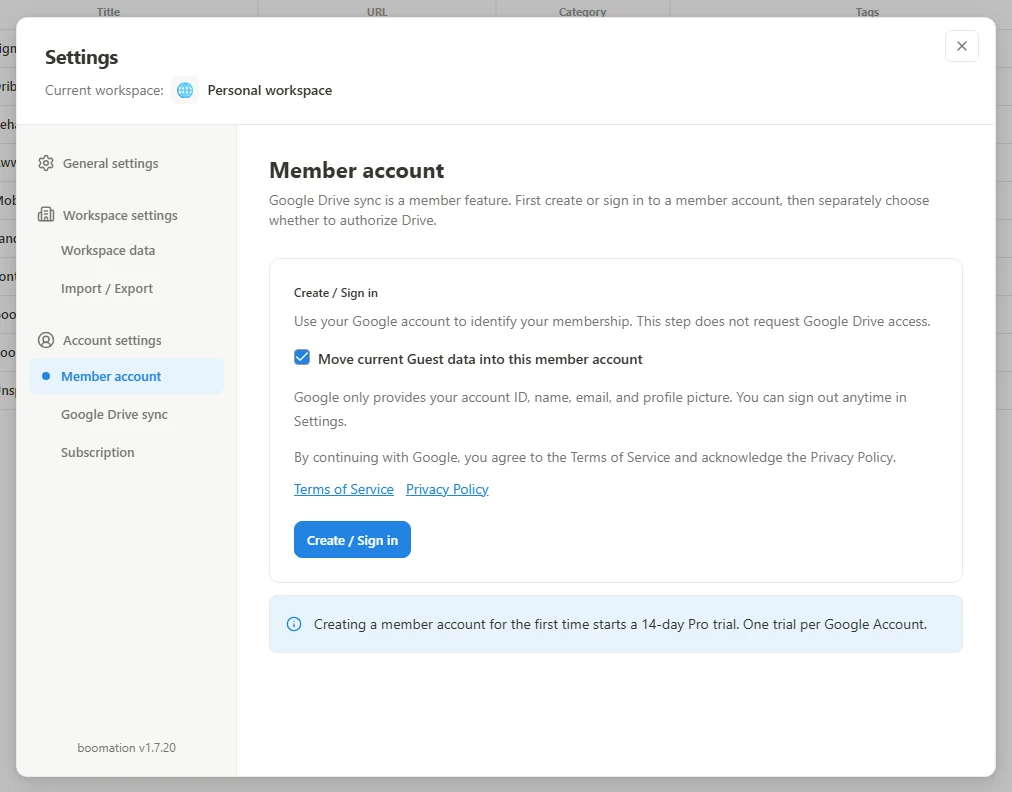 Увеличить снимок экрана
Создание аккаунта участника или вход
- Откройте Settings and plans → Member account. Перед входом проверьте включённый по умолчанию параметр Move current Guest data into this member account.
- Прочитайте условия и уведомление о конфиденциальности, затем выберите Create / Sign in и аккаунт Google, которым планируете пользоваться дальше.
- Вернитесь в boomation и перед продолжением проверьте сообщения о данных или выборе аккаунта.
- Подключите Google Drive отдельно, если нужна синхронизация; сам по себе успешный вход участника его не подключает.
Перед выходом
Сначала синхронизируйте или экспортируйте несинхронизированные изменения. Выход очищает сессию участника и его кэш в этом браузере и возвращает к пространству Guest. Он не удаляет аккаунт участника или существующие файлы Drive. Для повторного входа к данным участника используйте изначально связанный аккаунт Google.