
boomation zonder account gebruiken
Gastmodus bewaart de werkverzameling in dit browserprofiel en start geen Google Drive-toestemming. Zo kun je eenvoudig beginnen. Exporteer belangrijke gegevens, want een lokale verzameling is niet automatisch beschikbaar op een ander apparaat.
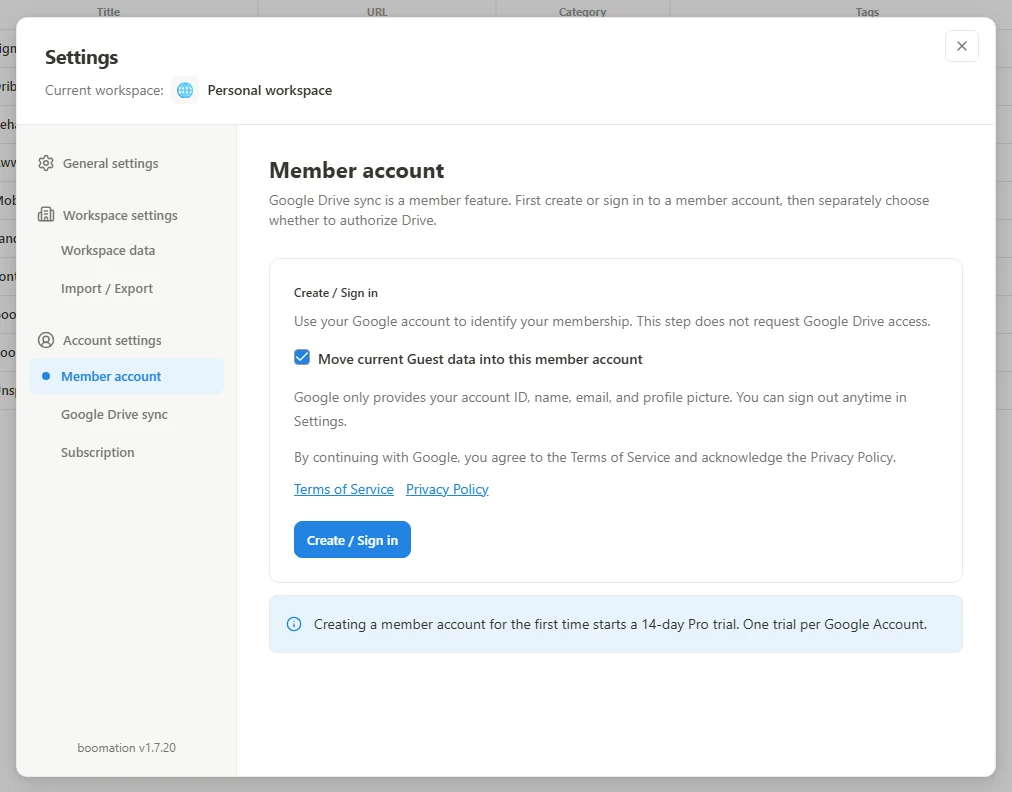 Schermafbeelding vergroten
Een ledenaccount maken of aanmelden
- Open Settings and plans → Member account. Controleer vóór aanmelding de standaard aangevinkte optie Move current Guest data into this member account.
- Lees voorwaarden en privacybericht en kies Create / Sign in met het Google-account dat je wilt blijven gebruiken.
- Keer terug naar boomation en lees eventuele gegevens- of accountkeuzemeldingen voordat je doorgaat.
- Verbind Google Drive apart als je wilt synchroniseren; alleen aanmelden als lid verbindt Drive niet.
Voordat je afmeldt
Synchroniseer of exporteer eerst niet-gesynchroniseerde wijzigingen. Afmelden wist de ledensessie en ledencache van deze browser en keert terug naar een gastwerkruimte. Het verwijdert het ledenaccount of bestaande Drive-bestanden niet. Gebruik bij opnieuw aanmelden voor ledengegevens het oorspronkelijk gekoppelde Google-account.