
Подключение в настройках
- Откройте Settings and plans → Google Drive sync.
- Выберите подключение и ознакомьтесь с запросом авторизации Google.
- Используйте аккаунт Google, связанный с вашим аккаунтом участника boomation.
- Вернитесь в boomation и дождитесь статуса синхронизации. Разрешите выбор первой синхронизации перед продолжением в Full Popup.
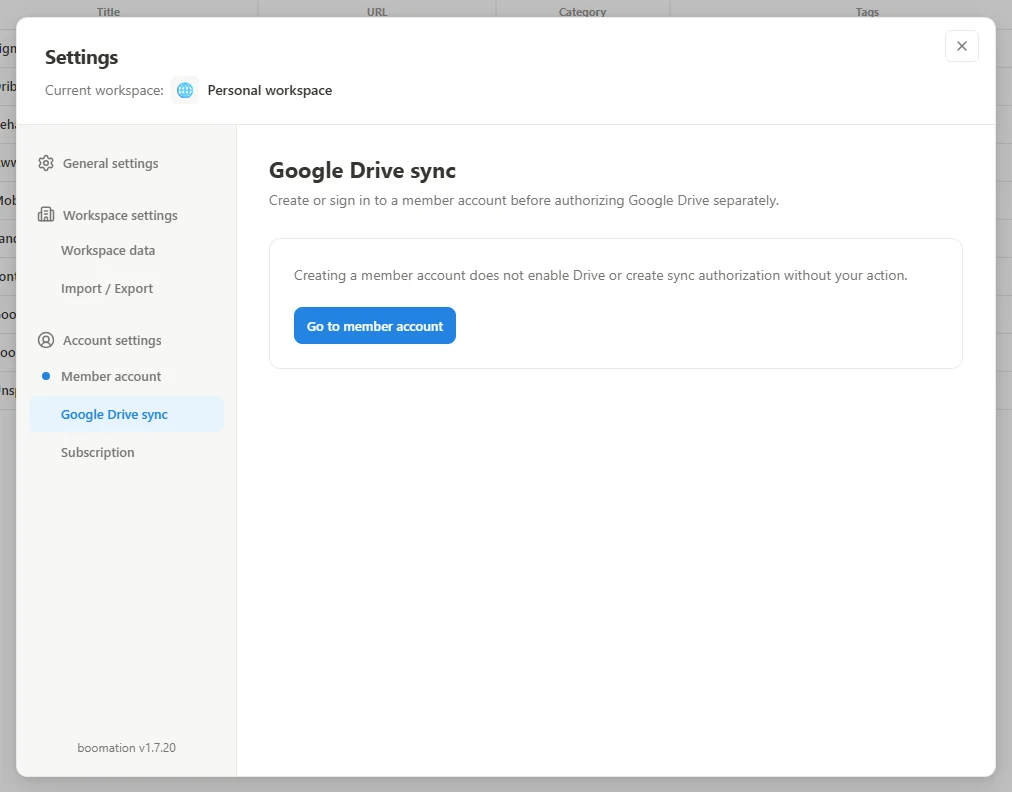 Увеличить снимок экрана
Внимательно прочитайте выбор первой синхронизации
Если данные есть и на устройстве, и в Drive, boomation спрашивает, какую версию оставить. Use cloud data заменяет локальную коллекцию участника облачной версией. Replace cloud data with this device делает коллекцию устройства облачной версией. Это варианты замены, а не автоматическое объединение.
Другой браузер или компьютер
Установите boomation в другом браузере, войдите в тот же аккаунт участника и подключите соответствующий аккаунт Drive. Там тоже проверьте выбор начальной синхронизации. Синхронизация использует скрытый appDataFolder, а не обычную папку, редактируемую в веб-интерфейсе Drive. Для обновлений между устройствами нужны работающая сеть и действующая авторизация.
- Отключение Drive останавливает синхронизацию, но сохраняет локальные данные и существующие файлы Drive.
- Синхронизация распространяет изменения коллекции; автоматические резервные копии хранят отдельные версии и включаются отдельно.
- При истечении авторизации повторно подключите тот же аккаунт, а не удаляйте коллекцию.