
Что происходит при открытии
Quick Popup начинает сохранять текущую вкладку в выбранное место. После сохранения закладки её можно продолжать редактировать. Эта форма открывает не просто несохранённый черновик: перед закрытием проверьте состояние сохранения или сообщение о его завершении.
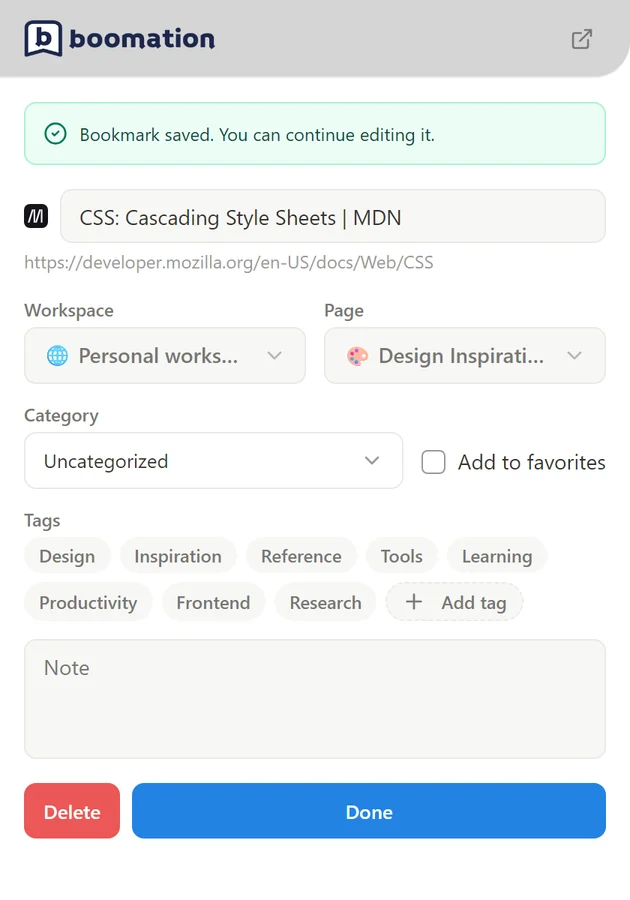 Увеличить снимок экрана
Изменение сохранённой закладки
- Проверьте Workspace и Page, чтобы закладка попала в нужную коллекцию.
- Измените Category и Tags, добавьте Note или включите Add to favorites.
- Выберите Done, чтобы сохранить эти изменения. Первоначальное сообщение Bookmark saved не подтверждает последующие изменения; при закрытии окна они останутся несохранёнными. Устраните ошибки перед продолжением.
Сохранение текущей страницы через Alt+B
- На обычном сайте нажмите Alt+B — стандартное сочетание расширения для сохранения закладки.
- Для этой страницы откроется Quick Popup, даже если панель инструментов обычно использует Full. Проверьте назначение и состояние первоначального сохранения.
- Если вы изменили название, категорию, теги или заметку, нажмите Done, чтобы сохранить изменения.
Другие способы запуска
Действие контекстного меню Save to boomation и сочетание Alt+B используют быстрое сохранение даже при настройке панели инструментов на Full. Используйте Full Popup, если хотите просмотреть коллекцию или выбрать несколько открытых вкладок.