
不建立帳號也能使用 boomation
Guest(訪客)模式會將使用中的書籤集合保留在這個瀏覽器設定檔內,不會啟動 Google Drive 授權,很適合作為起點。請匯出重要資料並保留檔案,因為本機集合不會自動出現在其他裝置上。
 放大截圖
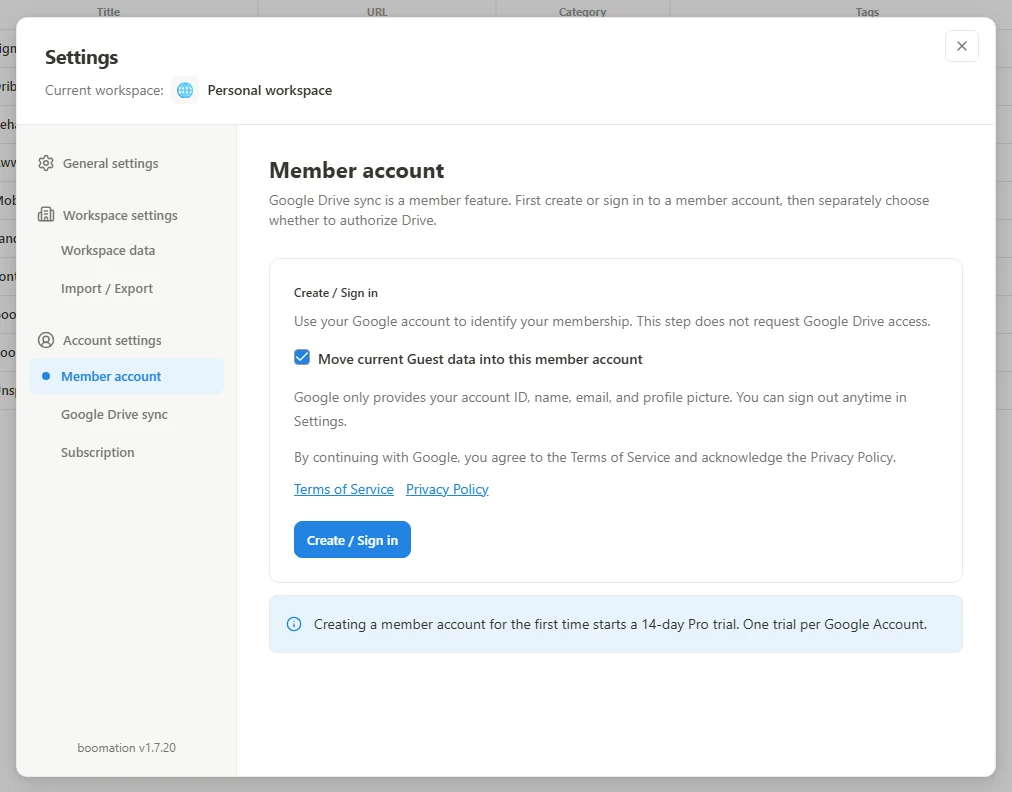
放大截圖建立或登入會員帳號
- 開啟 Settings and plans(設定與方案)→ Member account(會員帳號)。
- 按 Create / Sign in(建立/登入)之前,先閱讀條款與隱私說明,並確認預設勾選的 Move current Guest data into this member account(將目前訪客資料移入此會員帳號)是否符合你的需求。
- 確認選擇後,按 Create / Sign in(建立/登入),使用未來打算持續使用的 Google 帳號;返回 boomation 後,閱讀任何資料或帳號選擇訊息再繼續。
- 若需要同步,請另外連接 Google Drive;單純完成會員登入不會連接 Drive。
登出之前
請先同步或匯出尚未同步的變更。登出會清除此瀏覽器的會員工作階段與會員快取,並返回 Guest(訪客)工作區,不會刪除會員帳號或既有 Drive 檔案。之後要重新登入並存取會員資料時,請使用原先連結的 Google 帳號。