
Три разных процесса
| Формат | Поведение |
|---|---|
| HTML, совместимый с Chrome | Импорт добавляет страницы и закладки; экспорт предназначен для обмена закладками браузера. |
| JSON boomation одного рабочего пространства | Экспортирует текущее пространство; восстановление заменяет его настройки, страницы, закладки и теги, но сохраняет существующую Trash. |
| Резервный JSON всех рабочих пространств | Восстанавливает несколько пространств с выбором: добавить копии или заменить все текущие пространства. Trash не включена. |
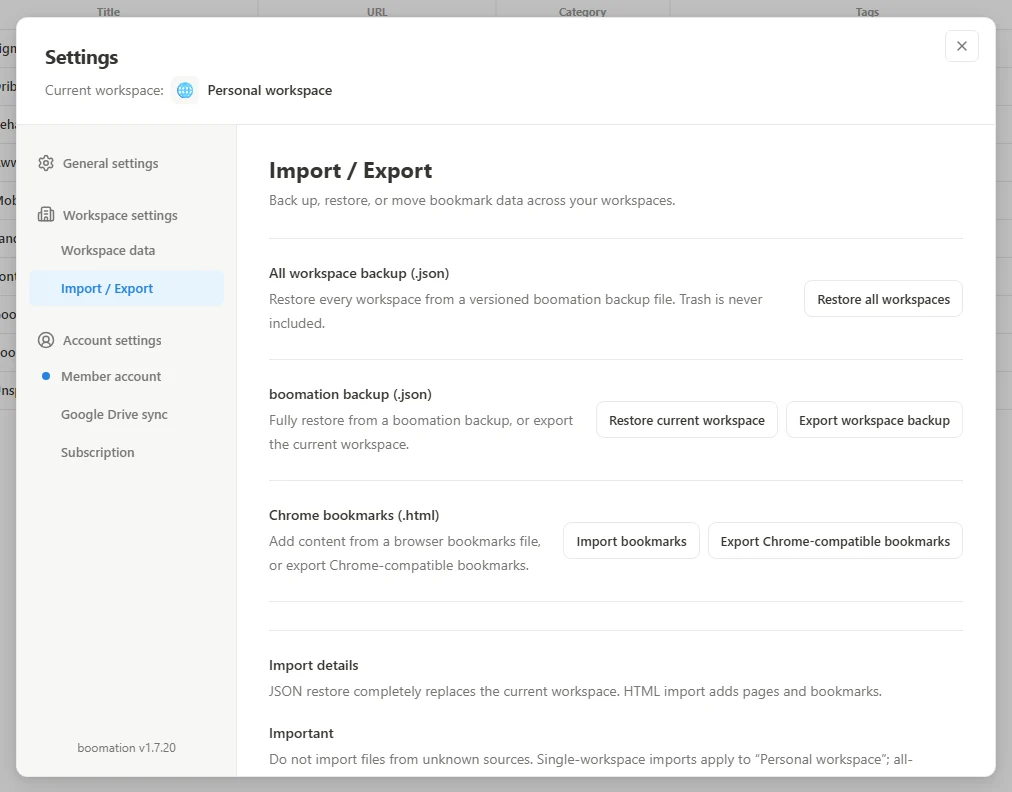 Увеличить снимок экрана
Экспорт перед любой заменой
- Переключитесь на рабочее пространство, которое хотите защитить.
- Откройте Settings and plans → Import / Export.
- Выберите Export workspace backup для копии boomation JSON или Export Chrome-compatible bookmarks для HTML.
- Убедитесь, что загруженный файл существует, и храните его в месте под вашим контролем.
Проверка назначения и подтверждения
Для HTML выберите Import bookmarks и изучите итоговый отчёт. Неподдерживаемые записи и лимиты тарифа могут уменьшить число импортированных элементов. Для JSON одного пространства Restore current workspace заменяет настройки, страницы, закладки и теги, но сохраняет существующую Trash; пространство должно допускать редактирование и укладываться в лимит закладок. Восстановление всех пространств не ограничено этими лимитами Free: выберите Restore all workspaces, затем Add as workspaces для сохранения исходных коллекций или Replace all current workspaces для их замены. Восстановленные коллекции не содержат Trash.