
アカウントなしで boomation を使う
Guest(ゲスト)モードでは、作業中のコレクションをこのブラウザープロファイルに保存し、Google Drive のアクセス許可は開始しません。使い始めるのに便利な方法です。ローカルのコレクションがほかのデバイスに自動的に渡るわけではないため、重要なデータはエクスポートして保管してください。
 スクリーンショットを拡大
会員アカウントを作成・ログインする
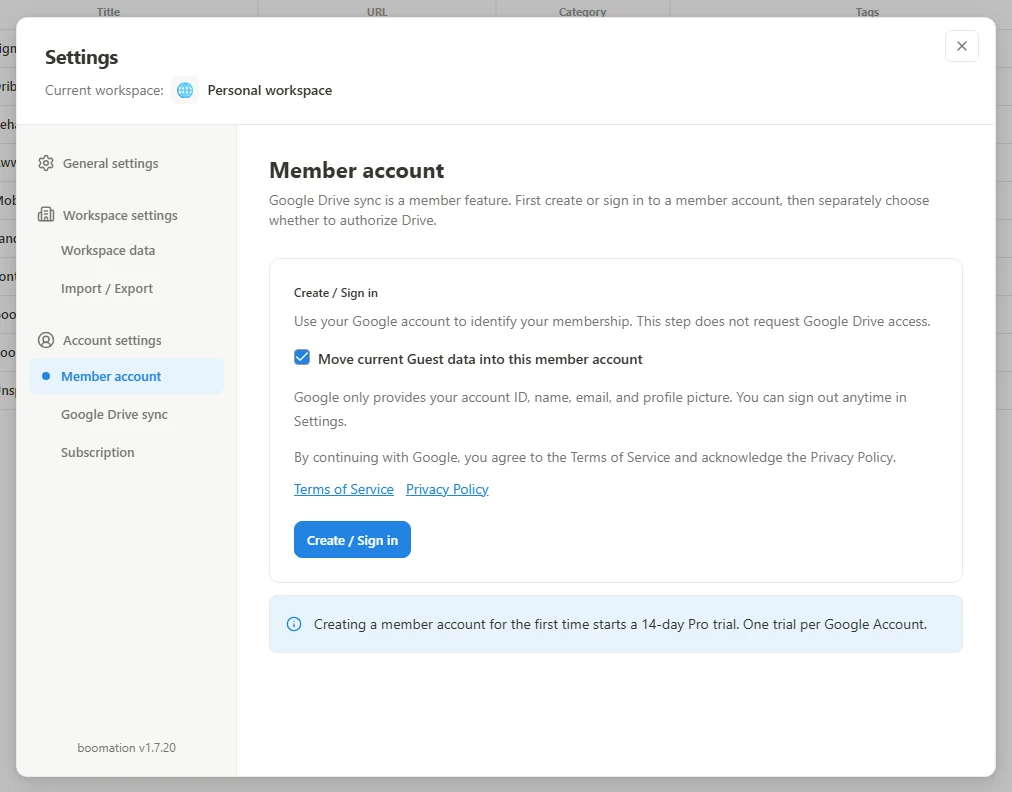
- Settings and plans(設定とプラン)→ Member account(会員アカウント)を開きます。
- 初期状態でチェックされている Move current Guest data into this member account(現在の Guest データをこの会員アカウントに移動)を確認し、移動するかどうかを選びます。利用規約とプライバシーに関する案内も確認してください。
- データ移動の選択と規約を確認してから Create / Sign in(作成/ログイン)を選び、継続して使用する Google アカウントで認証します。戻った後にデータやアカウントの確認メッセージがあれば、内容を読んでから進みます。
- 同期する場合は Google Drive に別途接続します。会員ログインを完了しただけでは接続されません。
ログアウトする前に
未同期の変更を先に同期またはエクスポートしてください。ログアウトすると、このブラウザーの会員セッションと会員キャッシュが消去され、Guest のワークスペースに戻ります。会員アカウントや既存の Drive ファイルは削除されません。会員データに再度ログインする際は、最初に紐付けた Google アカウントを使ってください。