
Выбор расписания
Плановая проверка создаёт резервную копию, только если данные закладок или пространства изменились. Если изменений нет, новый файл при каждом интервале не создаётся. Доступность браузера, сети и авторизация могут влиять на время завершения проверки.
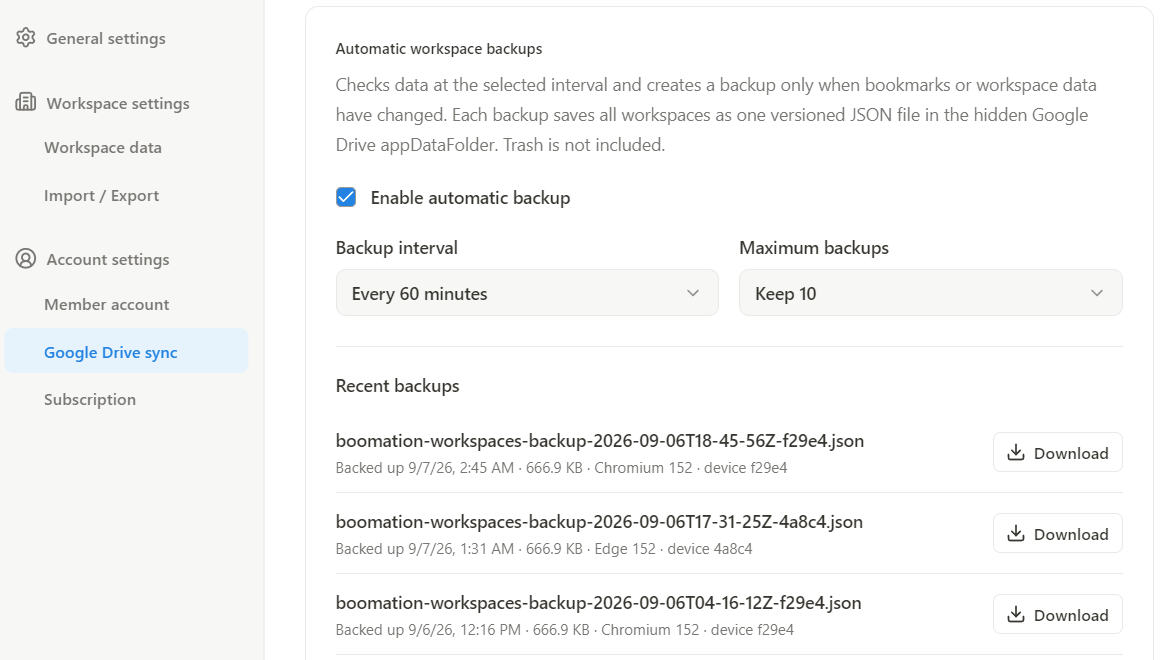
- Откройте Settings and plans → Google Drive sync и найдите Automatic workspace backups.
- Включите Enable automatic backup.
- Выберите интервал проверки 15, 30, 60, 90 или 120 минут и максимум 5, 10, 15 или 20 резервных копий.
- Проверьте результат в Recent backups после изменения данных и следующей запланированной проверки.
 Увеличить снимок экрана
Какие данные защищены
Каждый JSON с версией содержит все рабочие пространства, страницы, закладки и теги на тот момент. Trash никогда не включается. Файлы копий и настройки расписания находятся в скрытом appDataFolder в Drive; серверная часть их не получает. По достижении выбранного числа хранимых копий старые версии удаляются при создании новых.
Сначала скачайте, затем осознанно восстановите
- Скачайте нужную версию из Recent backups.
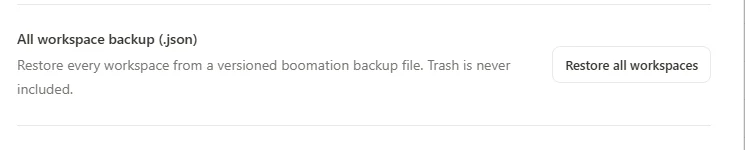
- Откройте Import / Export → Restore all workspaces и выберите скачанный JSON.
- Выберите Add as workspaces, чтобы сохранить текущий набор и добавить копии, или Replace all current workspaces, чтобы заменить его.
- Проверьте подтверждение. После восстановления полученная коллекция может синхронизироваться обычным способом через Drive.
 Увеличить снимок экрана