
Установка из Chrome Web Store
- Нажмите Add to Chrome на сайте boomation, чтобы открыть официальную страницу расширения в Chrome Web Store.
- Установите расширение в Chrome или совместимом браузере на Chromium, например Edge или Brave. Ознакомьтесь с запросом разрешений браузера.
- Откройте меню Extensions браузера и закрепите boomation, если хотите постоянно видеть его кнопку на панели инструментов.
- Откройте новую вкладку или главную страницу boomation, чтобы завершить начальную настройку.
Выберите, с чего начать
При первом запуске выберите Continue with Google, чтобы создать аккаунт участника или войти в него, либо Continue as Guest, чтобы начать локально без входа. Перед выбором прочитайте уведомления в приветственном окне. Вход участника и авторизация Google Drive выполняются отдельно.
Затем импортируйте существующие закладки браузера или выберите Skip for now, чтобы изучить пример рабочего пространства. Импорт копирует ссылки в boomation; он не создаёт двустороннюю связь с деревом закладок браузера.
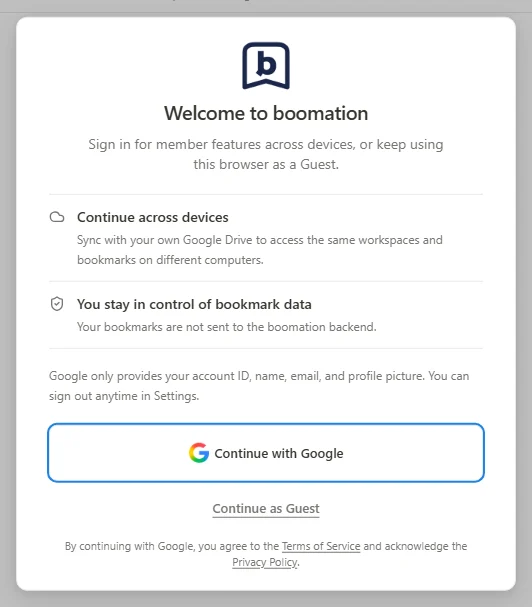 Увеличить снимок экрана
Настройте для удобства
Откройте Settings and plans → General settings, чтобы выбрать язык интерфейса, тему и Toolbar button behavior. Используйте повторный запуск ознакомительного тура, если хотите ещё раз посмотреть введение.