
Açıldığında ne olur?
Quick Popup, geçerli sekmeyi seçilen hedefe kaydetmeye başlar. Yer imi kaydedildiğinde düzenlemeye devam edebilirsiniz. Bu formu açmak yalnızca kaydedilmemiş bir taslak açmak değildir: kapatmadan önce kaydediliyor veya kaydedildi durumunu okuyun.
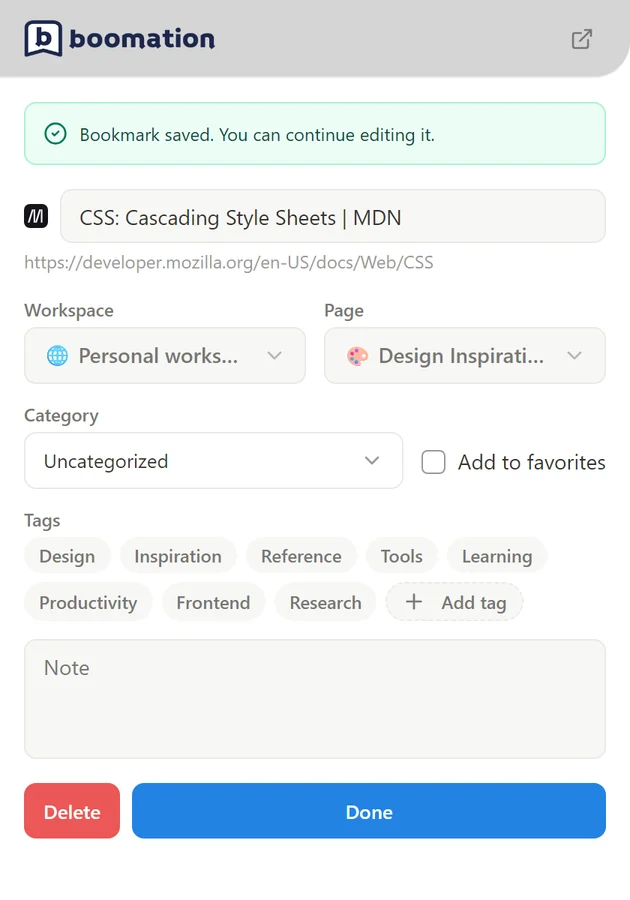 Ekran görüntüsünü büyüt
Kaydedilen yer imini düzenleyin
- Yer iminin doğru koleksiyona gitmesi için Workspace ve Page alanlarını kontrol edin.
- Category ve Tags alanlarını değiştirin, Note ekleyin veya Add to favorites seçeneğini açın.
- Bu düzenlemeleri kaydetmek için Done seçin. İlk Bookmark saved mesajı sonraki değişiklikleri onaylamaz; pencereyi kapatırsanız bu düzenlemeler kaydedilmez. Devam etmeden önce hataları giderin.
Geçerli sayfayı Alt+B ile kaydedin
- Normal bir web sitesini görüntülerken uzantının varsayılan yer imi kaydetme kısayolu Alt+B tuşlarına basın.
- Araç çubuğu normalde Full kullansa bile bu sayfa için Quick Popup açılır. Hedefi ve ilk kaydın durumunu kontrol edin.
- Başlık, kategori, etiket veya notu değiştirirseniz düzenlemeleri kaydetmek için Done düğmesine tıklayın.
Diğer giriş noktalarından kullanın
Araç çubuğu Full olarak ayarlanmış olsa da sağ tıklama menüsündeki Save to boomation ve Alt+B yer imi kaydetme kısayolu hızlı kaydetme akışını kullanır. Koleksiyona göz atmak veya birden çok açık sekme seçmek istediğinizde Full Popup kullanın.