
開啟後會發生什麼事
Quick Popup 開啟後,會先將目前分頁的初始書籤儲存到選取的位置。初始書籤儲存後,你可以繼續編輯,但後續變更要按 Done(完成)才會儲存。這不是尚未儲存的草稿;也不要將初始書籤的已儲存狀態,當成後續編輯已經儲存。
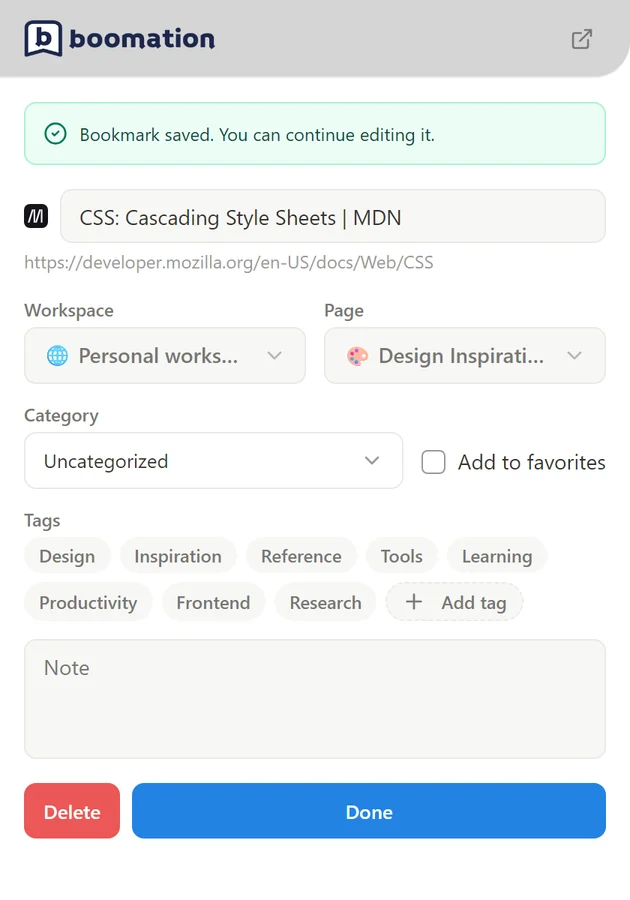 放大截圖
放大截圖調整已儲存的書籤
- 檢查 Workspace(工作區)與 Page(頁面),確保書籤放在正確的集合中。
- 變更 Category(分類)與 Tags(標籤)、新增 Note(備註),或開啟 Add to favorites(加入我的最愛)。
- 按 Done(完成)儲存後續變更;直接關閉表單不會代替這一步。若儲存失敗,請先處理提示訊息,不要直接假設編輯內容已經儲存。
使用 Alt+B 儲存目前網頁
- 瀏覽一般網站時,按擴充功能預設的儲存書籤快捷鍵 Alt+B。
- 即使工具列平常使用 Full,也會為該網頁開啟 Quick Popup。請檢查目標位置與初始儲存狀態。
- 若修改了標題、分類、標籤或備註,請按 Done(完成)儲存這些變更。
從其他入口使用
即使工具列設為 Full,右鍵選單中的 Save to boomation(儲存至 boomation)與 Alt+B 儲存書籤快捷鍵仍會使用快速儲存流程。若要瀏覽書籤集合,請使用 Full Popup;其中的 Save tabs(儲存分頁)會開啟主畫面,讓你選擇多個開啟中的分頁。