
O que acontece ao abrir
Quick Popup começa a salvar a guia atual no destino selecionado. Depois que o favorito é salvo, você pode continuar editando. Abrir este formulário não é apenas abrir um rascunho não salvo: leia o status de salvamento em andamento ou concluído antes de fechá-lo.
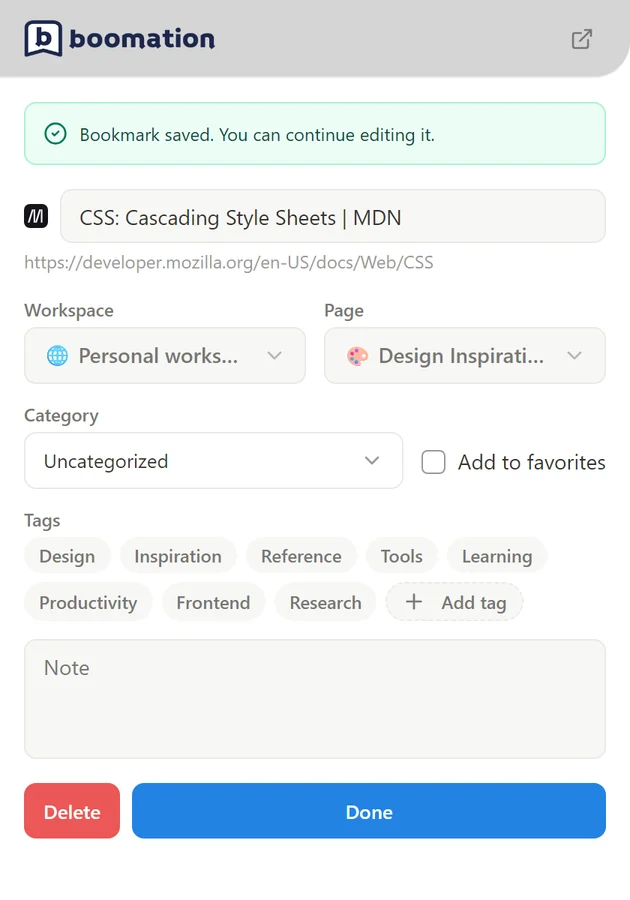 Ampliar captura de tela
Ajuste o favorito salvo
- Confira Workspace e Page para que o favorito vá para a coleção certa.
- Altere Category e Tags, adicione uma Note ou ative Add to favorites.
- Escolha Done para salvar essas edições. A mensagem inicial Bookmark saved não confirma alterações posteriores; fechar o popup deixa essas edições sem salvar. Resolva qualquer erro antes de continuar.
Salve a página atual com Alt+B
- Enquanto visualiza um site comum, pressione Alt+B, o atalho padrão da extensão para salvar favoritos.
- Quick Popup abre para essa página mesmo que a barra de ferramentas normalmente use Full. Confira o destino e o status do salvamento inicial.
- Se alterar o título, a categoria, as tags ou a nota, clique em Done para salvar essas edições.
Use por outros pontos de acesso
A ação Save to boomation do menu de contexto e o atalho Alt+B para salvar favoritos usam o fluxo de salvamento rápido mesmo quando a barra de ferramentas está definida como Full. Use Full Popup quando quiser explorar a coleção ou escolher várias guias abertas.