
Wat er gebeurt bij het openen
Quick Popup begint het huidige tabblad op de gekozen bestemming op te slaan. Zodra de bladwijzer is opgeslagen, kun je verder bewerken. Dit formulier opent dus niet alleen een niet-opgeslagen concept: lees vóór het sluiten of het opslaan bezig of voltooid is.
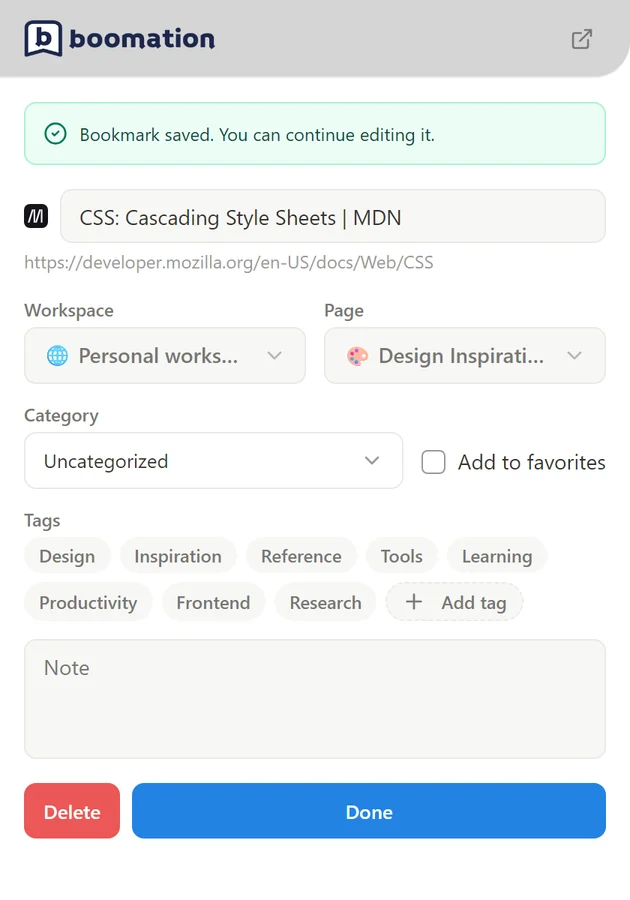 Schermafbeelding vergroten
De opgeslagen bladwijzer aanpassen
- Controleer Workspace en Page zodat de bladwijzer in de juiste verzameling terechtkomt.
- Wijzig Category en Tags, voeg een Note toe of schakel Add to favorites in.
- Kies Done om deze wijzigingen op te slaan. De eerste melding Bookmark saved bevestigt latere wijzigingen niet; als je de pop-up sluit, blijven die onopgeslagen. Los eventuele fouten op voordat je verdergaat.
De huidige pagina opslaan met Alt+B
- Druk tijdens het bekijken van een gewone website op Alt+B, de standaardsneltoets van de extensie om een bladwijzer op te slaan.
- Quick Popup opent voor die pagina, ook als de werkbalk normaal Full gebruikt. Controleer de bestemming en de eerste opslagstatus.
- Wijzig je titel, categorie, tags of notitie, klik dan op Done om die wijzigingen op te slaan.
Andere toegangspunten gebruiken
De rechtsklikactie Save to boomation en Alt+B gebruiken snel opslaan, ook als de werkbalk op Full staat. Gebruik Full Popup om de verzameling te bekijken of meerdere geopende tabbladen te kiezen.