
Koleksiyonlar arasında geçiş yapın
Kenar çubuğunun üstündeki çalışma alanı seçicisini açıp bir alan seçin. Geçerli öğe kalın yazı ve onay işaretiyle gösterilir. Çalışma alanları kendi sayfalarını, yer imlerini ve etiketlerini içerir; geçiş yapmak göz attığınız koleksiyonu değiştirir.
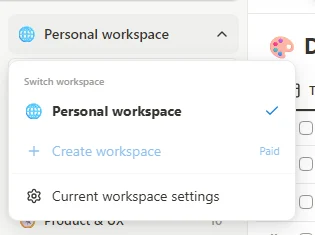 Ekran görüntüsünü büyüt
Oluşturun ve düzenleyin
- Create workspace seçin; istendiğinde adını ve simgesini girin.
- Yeni çalışma alanını doğrulamak için seçiciyi tekrar açın.
- Pro veya etkin denemeyle, sürükleme tutamacını göstermek için çalışma alanı öğesinin üzerine gelin; ardından sırasını değiştirmek için sürükleyin.
- Adı ve simgeyi düzenlemek için Current workspace settings, ardından Save changes seçin.
Yalnızca yedek aldıktan sonra silin
Geçerli çalışma alanı ayarlarında Danger zone bulunur. Kalıcı silme, o çalışma alanının sayfalarını, etiketlerini, yer imlerini ve Trash içeriğini kaldırır. En az bir çalışma alanı kalmalıdır. Download backup and delete önce çalışma alanı yedeğini koruyabilir, ancak Trash yedeğe dahil değildir. Bu, geri alınabilir yer imi silme işlemi değildir.