
Co dzieje się po otwarciu
Quick Popup rozpoczyna zapisywanie bieżącej karty w wybranym miejscu. Po zapisaniu zakładki możesz ją dalej edytować. To nie jest samo otwarcie niezapisanego szkicu: przed zamknięciem przeczytaj status zapisywania lub zapisu.
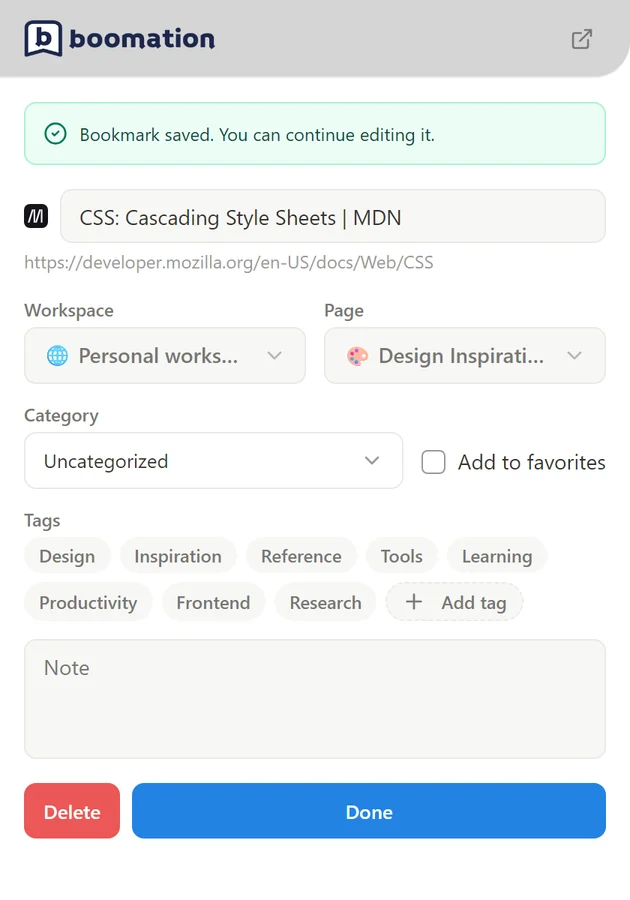 Powiększ zrzut ekranu
Dostosuj zapisaną zakładkę
- Sprawdź Workspace i Page, aby zakładka trafiła do właściwego zbioru.
- Zmień Category i Tags, dodaj Note lub włącz Add to favorites.
- Wybierz Done, aby zapisać te zmiany. Pierwszy komunikat Bookmark saved nie potwierdza późniejszych zmian; zamknięcie okna pozostawi je niezapisane. Rozwiąż błąd przed kontynuowaniem.
Zapisz bieżącą stronę skrótem Alt+B
- Na zwykłej witrynie naciśnij Alt+B, domyślny skrót rozszerzenia do zapisu zakładki.
- Quick Popup otworzy się dla tej strony, nawet jeśli przycisk zwykle używa Full. Sprawdź miejsce docelowe i początkowy status zapisu.
- Jeśli zmienisz tytuł, kategorię, tagi lub notatkę, kliknij Done, aby zapisać zmiany.
Użyj innych punktów dostępu
Polecenie Save to boomation z menu kontekstowego i Alt+B używają szybkiego zapisu nawet przy ustawieniu Full. Użyj Full Popup, gdy chcesz przeglądać zbiór lub wybrać kilka otwartych kart.