
開いたときに行われること
Quick Popup は、現在のタブを選択された保存先へ保存し始めます。ブックマークの保存後も、続けて編集できます。このフォームを開く操作は、未保存の下書きを開くだけではありません。閉じる前に、保存中か保存済みかを確認してください。
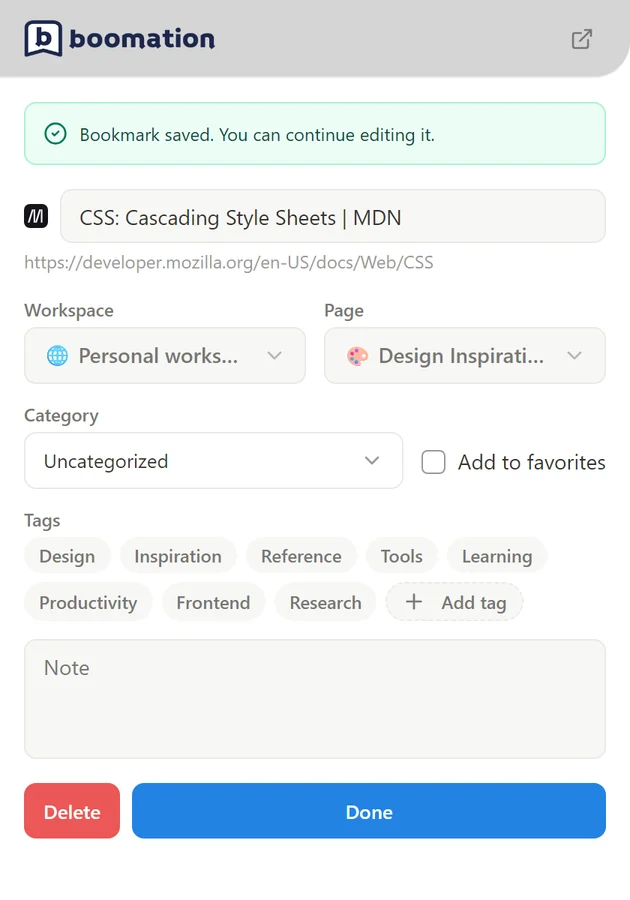 スクリーンショットを拡大
保存したブックマークを調整する
- Workspace(ワークスペース)と Page(ページ)を確認し、適切なコレクションに保存されるようにします。
- Category(カテゴリ)や Tags(タグ)を変更し、Note(メモ)を追加するか、Add to favorites(お気に入りに追加)を有効にします。
- 編集後は Done(完了)で変更を保存します。閉じるだけでは、その後に編集した内容は保存されません。保存に失敗した場合は、表示された問題を解決してから保存済みかどうかを判断してください。
Alt+B で現在のページを保存する
- 通常のウェブサイトを開いた状態で、拡張機能の既定のブックマーク保存ショートカット Alt+B を押します。
- ツールバーが通常 Full を使う設定でも、そのページの Quick Popup が開きます。保存先と最初の保存状況を確認してください。
- タイトル、カテゴリ、タグ、メモを変更した場合は、Done(完了)をクリックして変更を保存します。
ほかの方法でクイック保存を開く
右クリックメニューの Save to boomation(boomation に保存)と Alt+B のブックマーク保存ショートカットは、ツールバーが Full に設定されていてもクイック保存を使用します。コレクションの閲覧には Full Popup を使ってください。その中の Save tabs(タブを保存)はメイン画面を開き、複数の開いているタブを選択できます。