
Cosa succede all'apertura
Quick Popup inizia a salvare la scheda corrente nella destinazione selezionata. Una volta salvato il segnalibro, puoi continuare a modificarlo. Aprire questo modulo non significa soltanto aprire una bozza non salvata: leggi lo stato di salvataggio in corso o completato prima di chiuderlo.
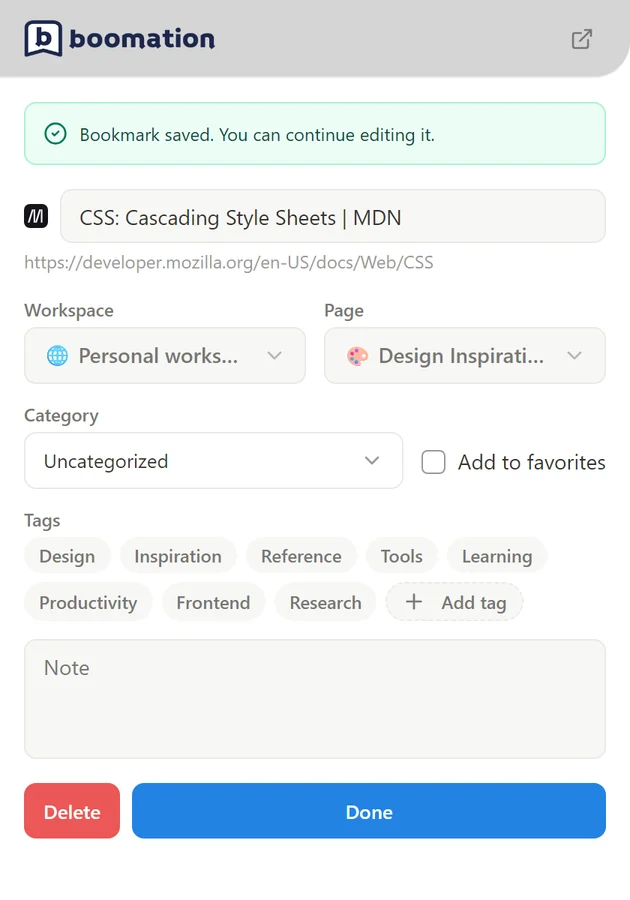 Ingrandisci la schermata
Sistema il segnalibro salvato
- Controlla Workspace e Page affinché il segnalibro finisca nella raccolta giusta.
- Modifica Category e Tags, aggiungi una Note oppure attiva Add to favorites.
- Scegli Done per salvare queste modifiche. Il messaggio iniziale Bookmark saved non conferma le modifiche successive; chiudendo il popup queste rimangono non salvate. Risolvi gli eventuali errori prima di continuare.
Salva la pagina corrente con Alt+B
- Mentre visualizzi un normale sito, premi Alt+B, la scorciatoia predefinita dell'estensione per salvare un segnalibro.
- Quick Popup si apre per quella pagina anche se la barra degli strumenti usa normalmente Full. Controlla la destinazione e lo stato del salvataggio iniziale.
- Se modifichi il titolo, la categoria, i tag o la nota, fai clic su Done per salvare queste modifiche.
Usalo da altri punti di accesso
L'azione Save to boomation del menu contestuale e la scorciatoia Alt+B per salvare un segnalibro usano il flusso di salvataggio rapido anche quando la barra degli strumenti è impostata su Full. Usa invece Full Popup quando vuoi esplorare la raccolta o scegliere più schede aperte.