
Ayarlardan bağlayın
- Settings and plans → Google Drive sync açın.
- Bağlanma işlemini seçip Google yetkilendirme isteğini inceleyin.
- boomation üye hesabınıza bağlı Google hesabını kullanın.
- boomation uygulamasına dönüp senkronizasyon durumunu bekleyin. Full Popup içinde devam etmeden önce ilk senkronizasyon seçimini tamamlayın.
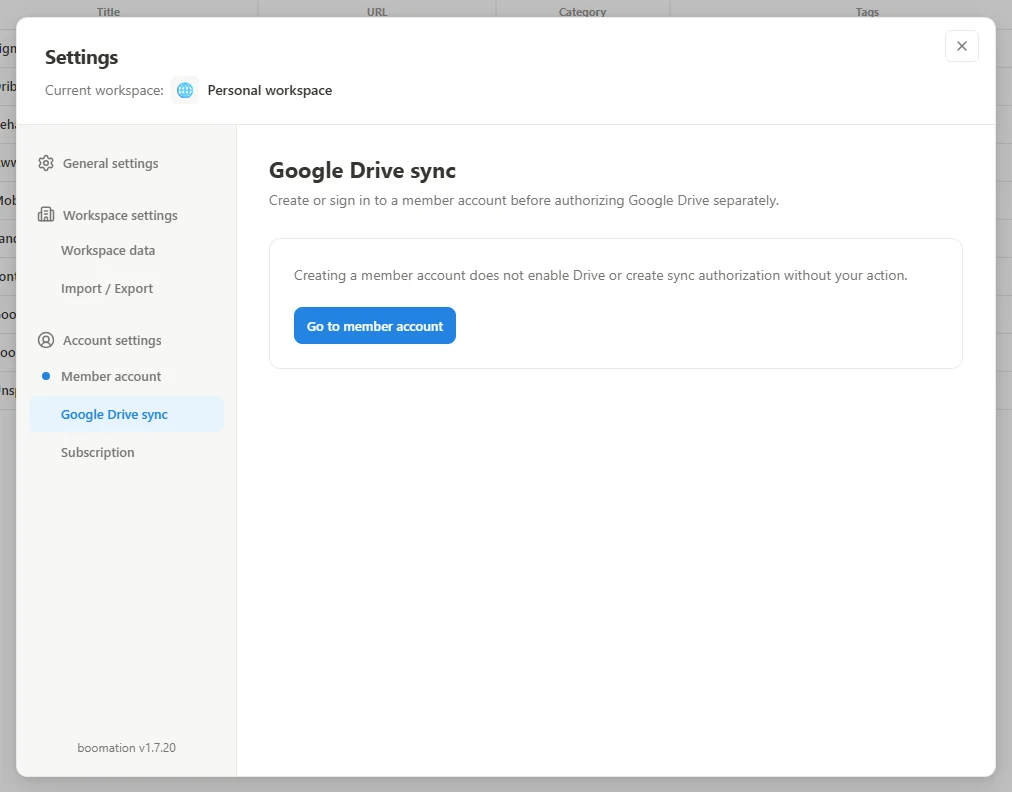 Ekran görüntüsünü büyüt
İlk senkronizasyon seçimini dikkatle okuyun
Hem bu cihazda hem Drive içinde veri varsa boomation hangi sürümün korunacağını sorar. Use cloud data, yerel üye koleksiyonunu buluttaki sürümle değiştirir. Replace cloud data with this device, bu cihazdaki koleksiyonu bulut sürümü yapar. Bunlar otomatik birleştirme değil, değiştirme seçimleridir.
Başka bir tarayıcı veya bilgisayar kullanın
Diğer tarayıcıya boomation yükleyin, aynı üye hesabına giriş yapın ve eşleşen Drive hesabını bağlayın. Oradaki ilk senkronizasyon seçimini de inceleyin. Senkronizasyon, Drive web arayüzünde düzenlediğiniz normal klasör yerine gizli appDataFolder kullanır. Cihazlar arası güncellemeler için çalışan ağ ve geçerli yetkilendirme gerekir.
- Drive bağlantısını kesmek senkronizasyonu durdurur, ancak yerel verileri ve mevcut Drive dosyalarını korur.
- Senkronizasyon koleksiyon değişikliklerini yayar; otomatik yedekler ayrı sürümler saklar ve ayrıca etkinleştirilmelidir.
- Yetkilendirme süresi dolduğunda koleksiyonu silmek yerine aynı hesabı yeniden bağlayın.