
Bir zamanlama seçin
Zamanlanmış kontrol yalnızca yer imi veya çalışma alanı verileri değiştiğinde yedek oluşturur. Hiçbir şey değişmediğinde her aralıkta yeni dosya oluşturmaz. Tarayıcının kullanılabilirliği, ağ erişimi ve yetkilendirme, kontrolün ne zaman tamamlanacağını etkileyebilir.
- Settings and plans → Google Drive sync açıp Automatic workspace backups bölümünü bulun.
- Enable automatic backup seçeneğini açın.
- Kontrol aralığını 15, 30, 60, 90 veya 120 dakika; en fazla yedek sayısını 5, 10, 15 veya 20 olarak seçin.
- Veriler değişip bir sonraki zamanlanmış kontrol yapıldıktan sonra sonucu Recent backups bölümünde kontrol edin.
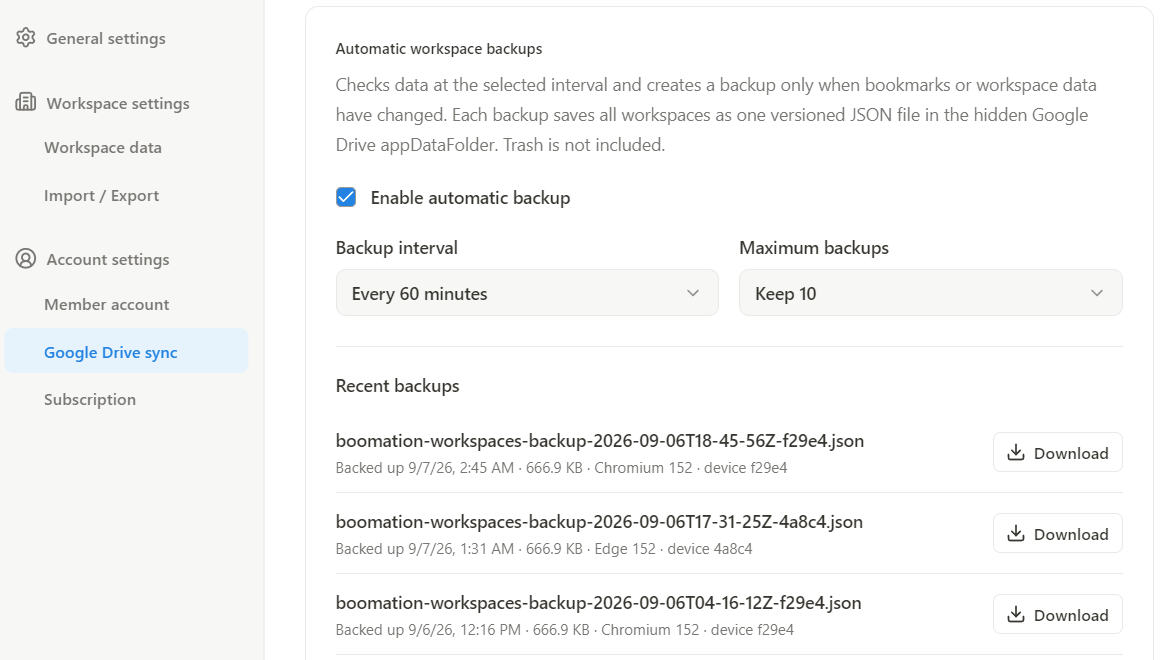 Ekran görüntüsünü büyüt
Neyin korunduğunu bilin
Her sürümlü JSON o andaki tüm çalışma alanlarını, sayfaları, yer imlerini ve etiketleri içerir. Trash hiçbir zaman dahil değildir. Yedek dosyaları ve zamanlama ayarları Drive içindeki gizli appDataFolder bölümünde bulunur; arka uç bunları almaz. Seçilen saklama sayısına ulaşıldığında yeni sürümler oluşturulurken eski yedek sürümleri kaldırılır.
İndirin, sonra bilinçli biçimde geri yükleyin
- İstediğiniz sürümü Recent backups bölümünden indirin.
- Import / Export → Restore all workspaces açıp indirilen JSON dosyasını seçin.
- Geçerli koleksiyonları tutup kopyalar eklemek için Add as workspaces; bunları değiştirmek için Replace all current workspaces seçin.
- Onayı inceleyin. Geri yükleme sonrasında oluşan koleksiyon normal Drive senkronizasyon akışıyla senkronize edilebilir.
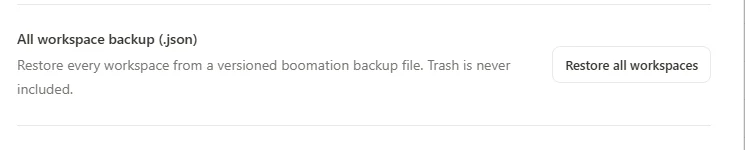 Ekran görüntüsünü büyüt