
Van verzameling wisselen
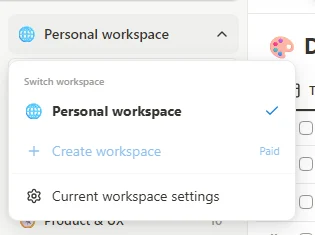
Open de werkruimtekeuze bovenaan de zijbalk en kies een werkruimte. Het huidige item heeft vetgedrukte tekst en een vinkje. Werkruimten hebben hun eigen pagina's, bladwijzers en tags; wisselen verandert welke verzameling je bekijkt.
 Schermafbeelding vergroten
Maken en ordenen
- Kies Create workspace en vul desgevraagd naam en pictogram in.
- Open de keuzelijst opnieuw om de nieuwe werkruimte te controleren.
- Met Pro of een actieve proefperiode houd je de muis boven een werkruimte om de sleepgreep te tonen; sleep het item om de volgorde te wijzigen.
- Kies Current workspace settings om naam en pictogram te bewerken en vervolgens Save changes.
Alleen verwijderen na een back-up
De instellingen van de huidige werkruimte bevatten een Danger zone. Permanent verwijderen wist de pagina's, tags, bladwijzers en prullenbak van die werkruimte. Er moet minstens één werkruimte overblijven. Download backup and delete kan eerst een werkruimteback-up bewaren, maar zonder prullenbak. Dit is niet de herstelbare verwijderactie voor bladwijzers.