
Passa da una raccolta all'altra
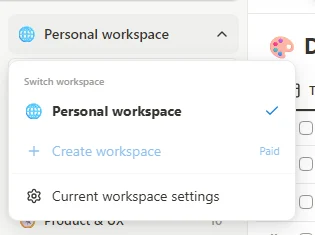
Apri il selettore degli spazi di lavoro nella parte superiore della barra laterale e scegli uno spazio di lavoro. L'elemento corrente appare in grassetto e con un segno di spunta. Gli spazi di lavoro contengono pagine, segnalibri e tag propri; passando a un altro cambia la raccolta che esplori.
 Ingrandisci la schermata
Crea e organizza
- Scegli Create workspace e inserisci nome e icona quando richiesto.
- Apri di nuovo il selettore per verificare il nuovo spazio di lavoro.
- Con Pro o un periodo di prova attivo, passa il puntatore su uno spazio di lavoro per visualizzarne la maniglia di trascinamento, quindi trascinalo per cambiarne l'ordine.
- Scegli Current workspace settings per modificarne nome e icona, quindi Save changes.
Elimina solo dopo aver creato un backup
Le impostazioni dello spazio di lavoro corrente includono una Danger zone. L'eliminazione permanente rimuove pagine, tag, segnalibri e Trash di quello spazio di lavoro. Deve rimanere almeno uno spazio di lavoro. Download backup and delete permette di conservare prima un backup dello spazio di lavoro, ma Trash non è incluso. Questa non è l'azione di eliminazione recuperabile dei segnalibri.