
儲存網頁
- 開啟一個想保留的一般網頁。
- 點選已釘選的 boomation 工具列按鈕,或按預設的儲存快捷鍵 Alt+B。Full Popup 使用 Save(儲存);Quick 模式與 Alt+B 會立即開始儲存目前網頁。
- 選擇 Workspace(工作區)與 Page(頁面),再補上實用的標題、Category(分類)、Tags(標籤)或 Note(備註)。
- 按 Done(完成)才會儲存後續編輯,並在繼續操作前確認已儲存訊息。直接關閉表單不代表後續變更已儲存。
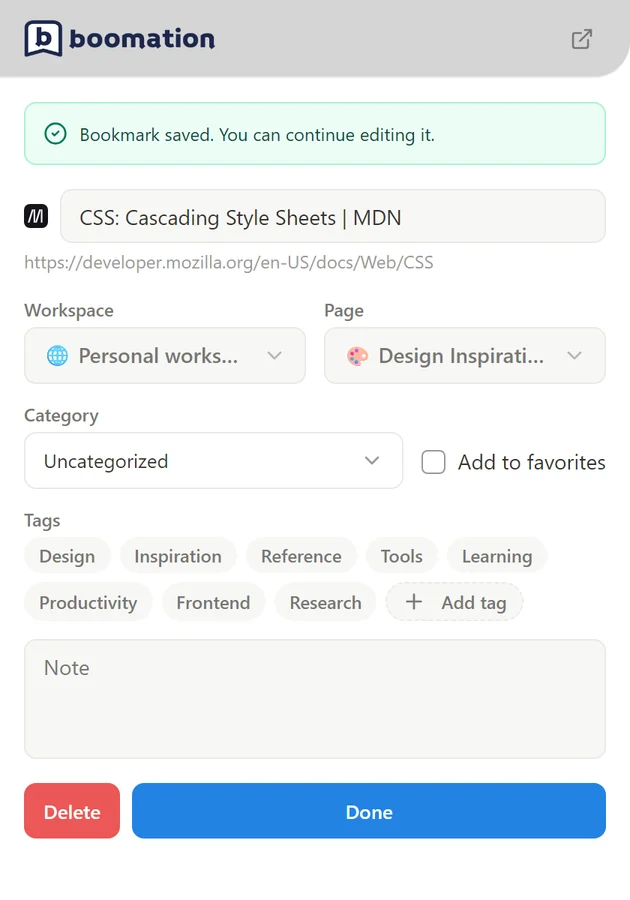 放大截圖
放大截圖為書籤安排位置
- 開啟主畫面,選擇相同的工作區與頁面。
- 使用 Manage categories(管理分類)建立「待閱讀」或「參考資料」等分組,再將書籤加入該分類。
- 按一下常用連結的星號,將它加入我的最愛;也可以加上備註,說明儲存原因。
再次找到它
在頁面搜尋欄輸入標題、網址或備註中的字詞。試著切換 Table(表格)、Board(看板)或 Cards(卡片),以不同版面檢視同一批書籤。若書籤似乎不見了,請先清除目前套用的篩選,並確認工作區與頁面。